神舟战神K660E-i7D7重装win7系统步骤(图文教程)

 时间:2024-10-25 16:02:26

1、关闭所有杀毒软件(360杀毒&安全卫士、QQ管家、金山毒霸等)。

神舟战神K660E-i7D7重装win7系统步骤(图文教程)

2、去好装机一键重装系统官网下载软件,安装该软件,安装成功后,双击打开软件,点击“立即重装系统”进入下一步

神舟战神K660E-i7D7重装win7系统步骤(图文教程)

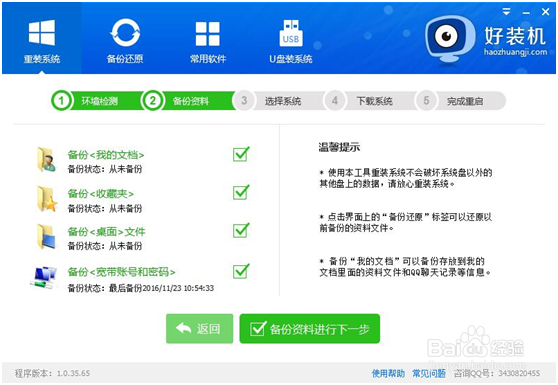
3、进入资料备份界面,通过勾选可以选择对“我的文档”、“收藏夹”、“桌面文件”进行备份。点击“备份资料进入下一步”;
神舟战神K660E-i7D7重装win7系统步骤(图文教程)

4、进入下载系统界面,请选择适合您使用的系统版本(4G内存以上请选择win7 64位,4G内存以下请选择win7 32位);

神舟战神K660E-i7D7重装win7系统步骤(图文教程)

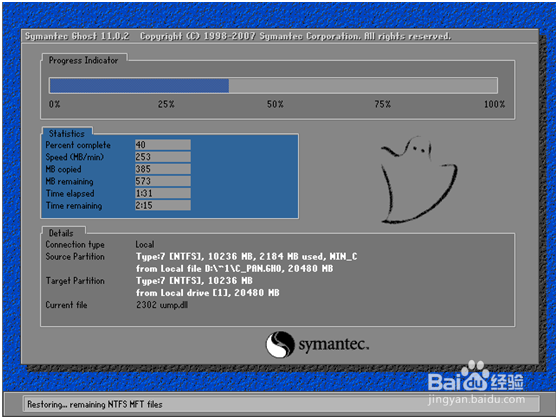
5、然后就等着软件自动下载系统,自动安装系统。

神舟战神K660E-i7D7重装win7系统步骤(图文教程)

6、这样子就完成神舟战神K660E-i7D7笔记本一键重装系统,这种安装系统的方式是我目前找到的最方便的神舟战神K660E-i7D7重装系统的方法。

  • 怎么打开C盘的系统保护?
  • windows10 WIN10 免激活系统下载U盘制作方法
  • win10 如何优化驱动器
  • win7 游戏多开占用CPU的解决方法
  • 怎么在360安全卫士上查看cpu信息?
  • 热门搜索
    我的世界怎么孵龙蛋 怎么成为明星 苹果系统怎么用 无痕浏览怎么设置 累了怎么办 扣满12分怎么办 正当防卫4怎么设置中文 尿有异味是怎么回事 蒜苔怎么腌制才好吃 手发麻是怎么回事