EXCEL如何插入柱形图和折线图在一个图表上面

 时间:2026-02-12 12:23:18

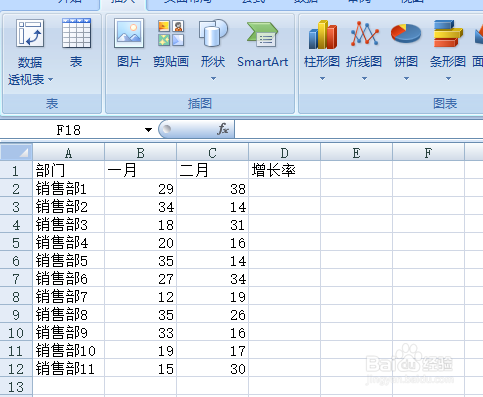
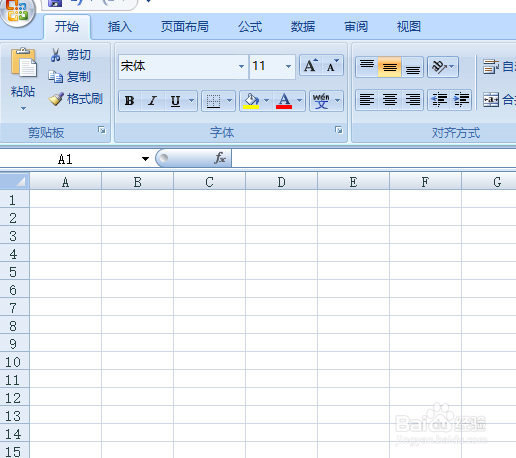
1、新建一个空白的EXCEL工作表,用于制作演示专用的数据表
EXCEL如何插入柱形图和折线图在一个图表上面

2、在工作表内输入部门,以及一月,二月的销售额,用于演示

EXCEL如何插入柱形图和折线图在一个图表上面

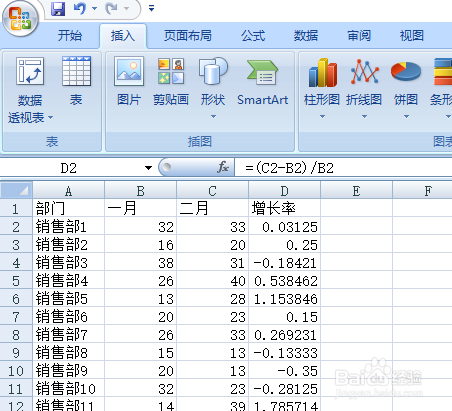
3、在搁帮净D2单元格输入=(C2-B2)/B2,而后下拉,获得每月的增长率
EXCEL如何插入柱形图和折线图在一个图表上面

4、选中部门以及每月的销售额,而后在上方功能区找到插入菜单,而后点击插入,图表,选中柱形图
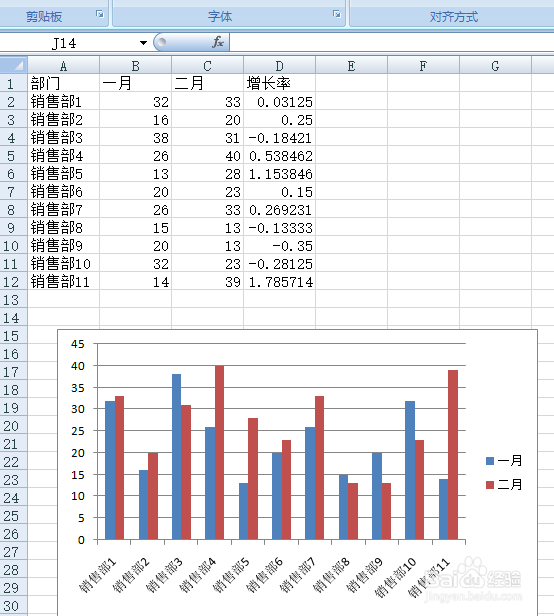
EXCEL如何插入柱形图和折线图在一个图表上面

5、选择其中的一个柱形图,而后点击右键,找到更改图醒何表类型选项

EXCEL如何插入柱形图和折线图在一个图表上面

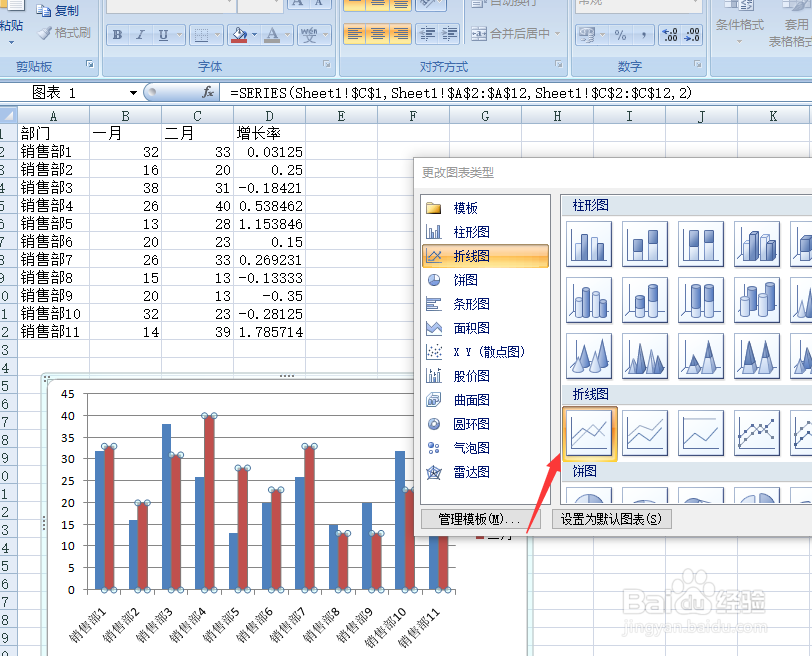
6、点击更改图表类型选久痕项,而后在弹出的对话框,找到折线图

EXCEL如何插入柱形图和折线图在一个图表上面

7、点击折线图,而后确定,原来二月的柱形图就转换为了折线图,同样方式,我们可以添加增长率的折线图

EXCEL如何插入柱形图和折线图在一个图表上面

  • excel图表怎么显示数值
  • excel数据转换成图表怎么显示百分比
  • 如何给Excel图表增加新数据系列?
  • Excel表格怎么制作组合图?
  • excel怎么将柱状图变成折线图?
  • 热门搜索
    us是什么意思 如何释放电脑内存 染发膏弄到脸上怎么洗 空调如何加氟 天津商业大学宝德学院怎么样 如何定位苹果手机位置 10月24日是什么星座 龙珠超宇宙怎么玩 感受生活 在键盘上怎么打符号