1、在ppt里插入你要画轮廓的突变,然后放大ppt

2、点击菜单里的“插入”、“形状”、“任意多边形”,然后从图片某个点开始,沿着图片轮廓画线,此时可以不用那么精确,差不多即可,如下图所示。
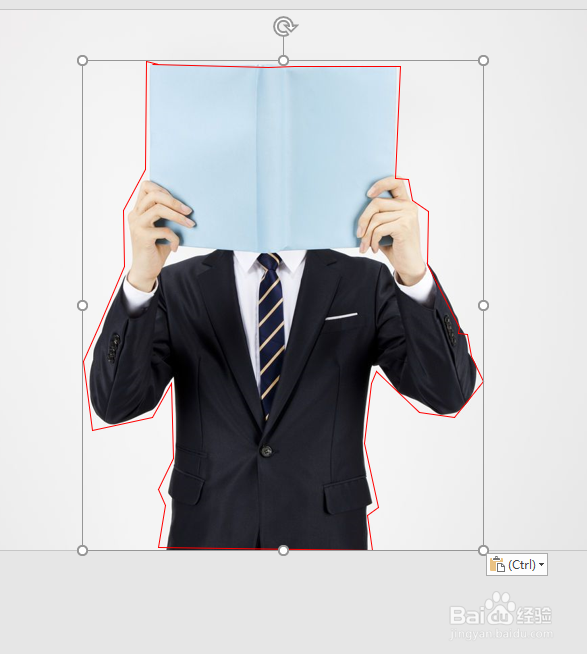
3、画完之后,可以看出初步的轮廓已经出来了,但是有些细节上面不好,如没有贴合紧密,此时,就用到编辑顶点的功能了,对着轮廓,点击右键,选择“编辑顶点”,所画的轮廓图或剪影就会出现很多“顶点”,通过鼠标拖拉顶点位置,达到微调效果,使轮廓或剪影效果更好。


时间:2026-04-22 00:57:57
1、在ppt里插入你要画轮廓的突变,然后放大ppt
2、点击菜单里的“插入”、“形状”、“任意多边形”,然后从图片某个点开始,沿着图片轮廓画线,此时可以不用那么精确,差不多即可,如下图所示。
3、画完之后,可以看出初步的轮廓已经出来了,但是有些细节上面不好,如没有贴合紧密,此时,就用到编辑顶点的功能了,对着轮廓,点击右键,选择“编辑顶点”,所画的轮廓图或剪影就会出现很多“顶点”,通过鼠标拖拉顶点位置,达到微调效果,使轮廓或剪影效果更好。
