1、下载cmake
百度搜索cmake,即可进入cmake网站,找到下载页面,可看到如图所示的对应下载文件,我们选择下载win64的压缩包,该页面还有很多其他的压缩包,包括源代码。

2、解压cmake压缩包
下载cmake后,我们可以在下载路径得到一个压缩包,如图所示,解压此压缩包,解压缩有我们可以得到下图所示的文件。下面我们开始配置cmake。


3、进入电脑属性
在此电脑上右键单击,打开右键菜单,点击属性菜单,如图所示。

4、进入高级系统设置
在属性阅闲页面,我们在左边可以看到高级系统设置选项,如图所示,点击高级系统设置,进入高级系统设置页面。

5、进入环境变量设置
在高级系统设置页面,可以找到环境变量选项,如图所示,点击环境变量,进入环境变量页面。

6、进入path变量
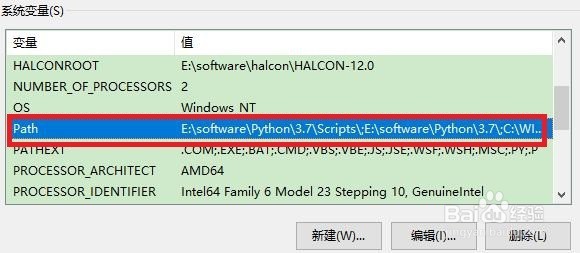
在环境变量页面,我们可以看到“系统变量”框,在系统变量部分,我们可以找到path变量,如图所示,双击path变量。打开path变量设置窗口。
7、设置path变量
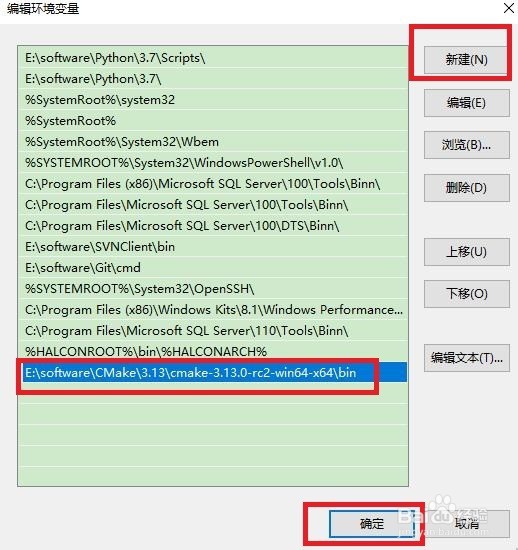
打开path变量设置窗口后,将刚才解压的文件所在路径复制,然后点击“新建”,在新的栏目中粘贴路径,光民孝点击“确定”即可。
8、验证配置是否成功
在命令场陵行输入"cmake --version",如果输出如图所示,即配置成功。

