1、首先,打开excel表,鼠标点击要编辑的单元格;

2、点击菜单栏的公式——“插入函数”;
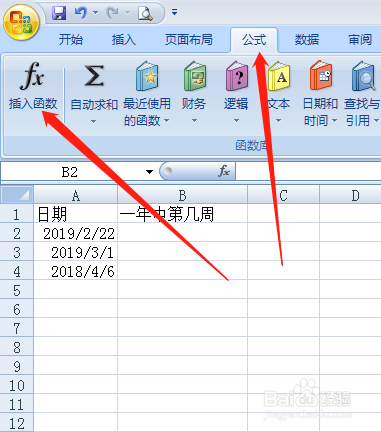
3、在函数对话框内输入“WEEKNUM”,点击确定;

4、接下来设置函数参数,在serial_number处输入需要判断的日期单元格;
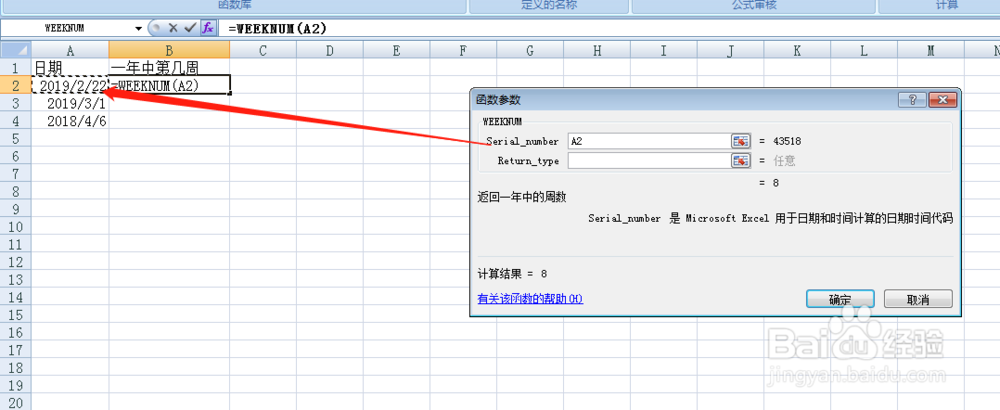
5、return_type处可以忽略不填;

6、点击确定后,我们就能得到A2单元格对应第几周,再拖动单元格,就可以获得所有对应的值。

时间:2026-04-23 20:12:53
1、首先,打开excel表,鼠标点击要编辑的单元格;
2、点击菜单栏的公式——“插入函数”;
3、在函数对话框内输入“WEEKNUM”,点击确定;
4、接下来设置函数参数,在serial_number处输入需要判断的日期单元格;
5、return_type处可以忽略不填;
6、点击确定后,我们就能得到A2单元格对应第几周,再拖动单元格,就可以获得所有对应的值。
