1、操作一:点击开始菜单,选择设置,进入设置界面,操作如下

2、操作步骤二:然后点击进入个性化。操作图片如下。
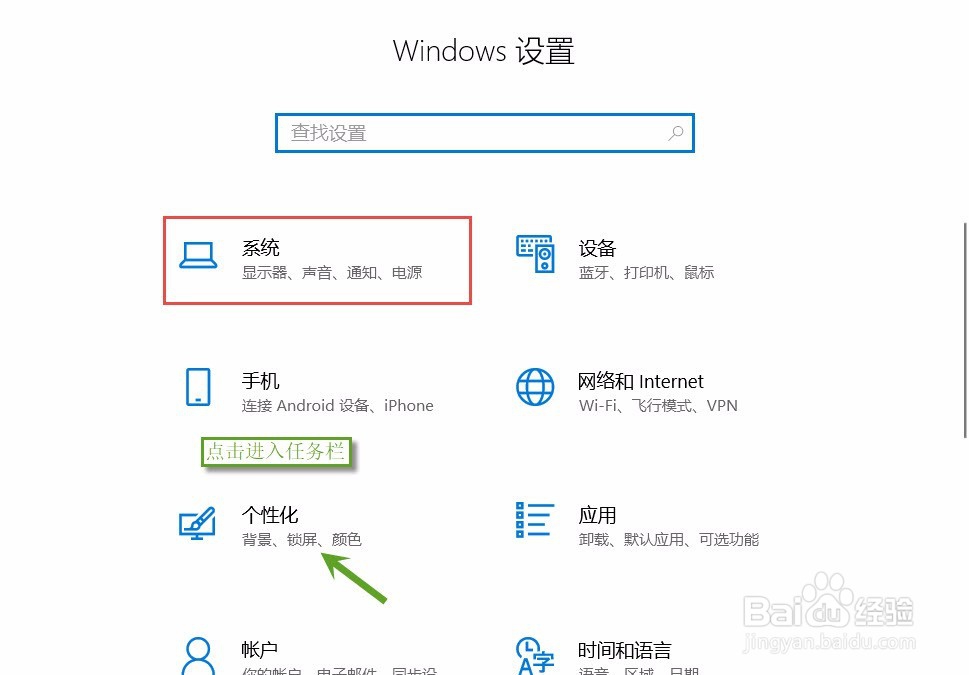
3、操作步骤三:在左侧选择【个性化】,右侧点击【任务栏】操作图片如下。
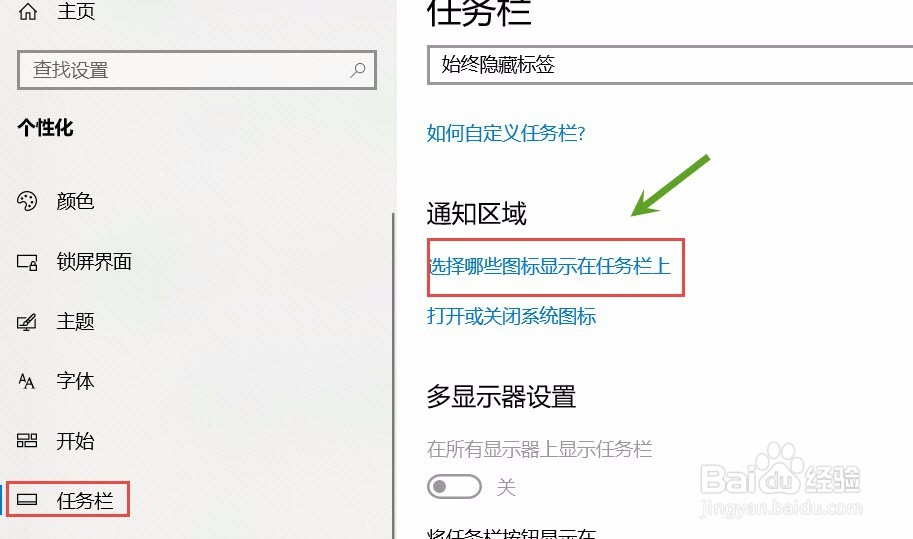
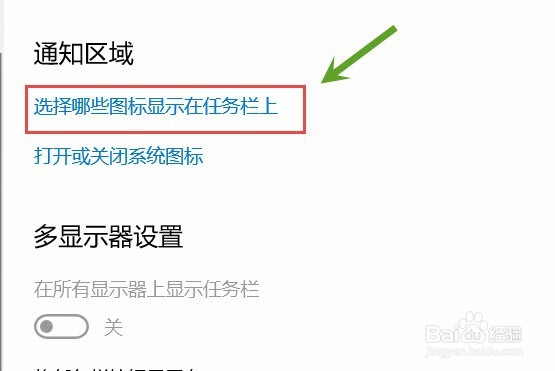
4、操作步骤四:在任务栏选项卡下方找到右侧点击【选择在任务栏上显示哪些图标】。图片如下
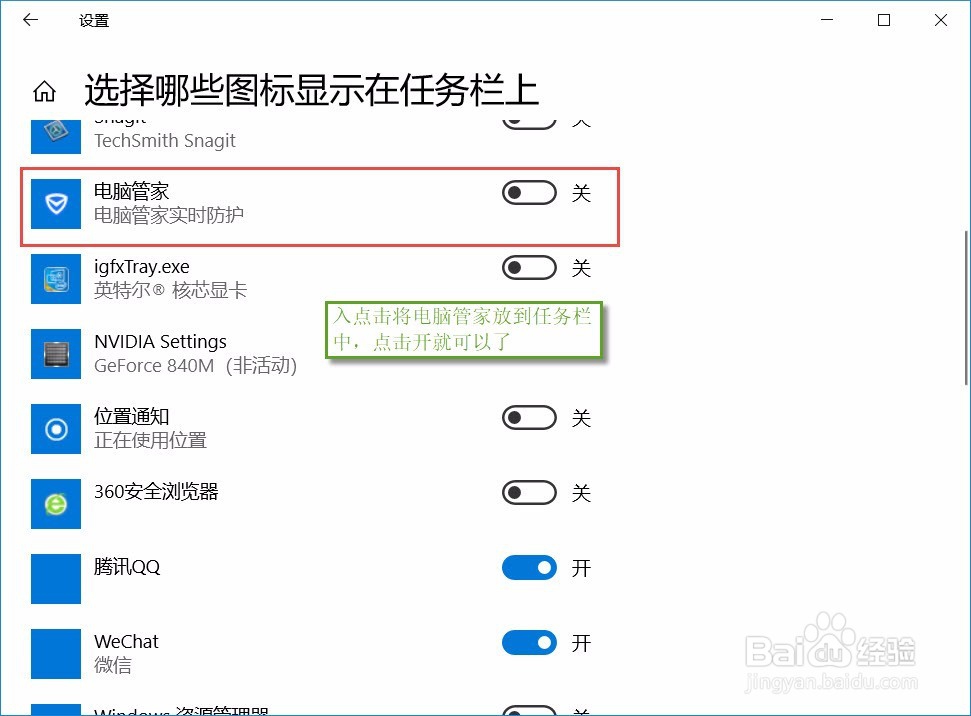
5、操作步骤五:找到你想显示的程序,将右侧的开关打开即可。操作图片如下

时间:2026-04-22 17:44:45
1、操作一:点击开始菜单,选择设置,进入设置界面,操作如下
2、操作步骤二:然后点击进入个性化。操作图片如下。
3、操作步骤三:在左侧选择【个性化】,右侧点击【任务栏】操作图片如下。
4、操作步骤四:在任务栏选项卡下方找到右侧点击【选择在任务栏上显示哪些图标】。图片如下
5、操作步骤五:找到你想显示的程序,将右侧的开关打开即可。操作图片如下
