excel制作单元格下拉菜单选项

 时间:2024-10-23 11:27:01

1、有时工作中,电子表格还需要这种下拉菜单,来让选择,那么如何制作这种的呢

excel制作单元格下拉菜单选项

2、先选中你要在哪几个单元格中,制作这种下拉菜单。

excel制作单元格下拉菜单选项

3、然后在工具栏中,选择数据,再在数据中找到数据有效性下面还是选择数据有效性,点开它

excel制作单元格下拉菜单选项

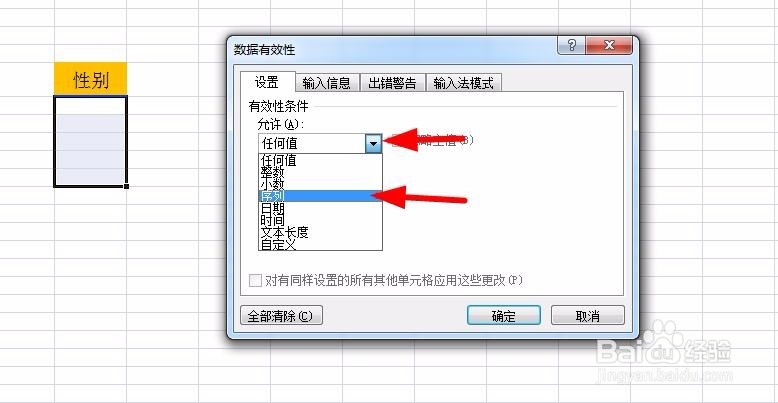
4、点打 数据有效性 后,会出现一个对话筐,在里面选择第一个设置,然后在允许那里下拉项中选择序列
excel制作单元格下拉菜单选项

5、选完序列以后,在来源下面填写你要下拉想出现的几个选项,如:我想下拉出现男女,就在里面 填 男,女 这样就可以了。(当然你想有三个四个选项都可以),注意各选项中间是用逗号隔开,这个逗号一定要在英文半角下打出才有效。

excel制作单元格下拉菜单选项

6、输入完后点确定。现在检查是否设置成功。

excel制作单元格下拉菜单选项
  • excel单元格如何制作下拉菜单选项
  • excel单元格中的下拉菜单怎么做
  • 如何对Excel单元格设置下拉菜单
  • Excel经验:2-如何为单元格创建下拉菜单
  • 如何删除Excel单元格的下拉菜单?
  • 热门搜索
    川藏线旅游 北京的旅游景点 大方旅游 南宫旅游景区 孕妇可以吃菠萝吗 海边旅游景点排行 可以直接看片的网址 五台山景区 旅游线路 呼伦贝尔大草原旅游