在Excel中如何筛选出高于或低于平均值的数据

 时间:2026-04-21 21:31:20

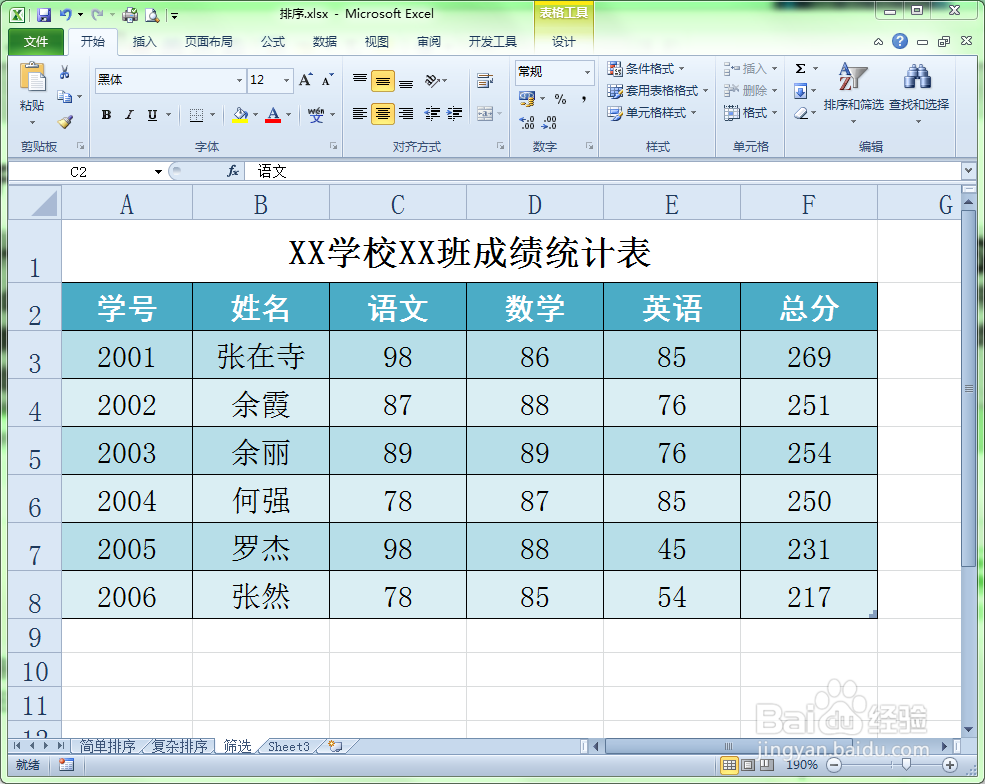
1、如下表格中的数据,假如我们想筛选出语文成绩高于平均成绩的数据。首先把鼠标定位在数据区域内的任意单元格内。
在Excel中如何筛选出高于或低于平均值的数据

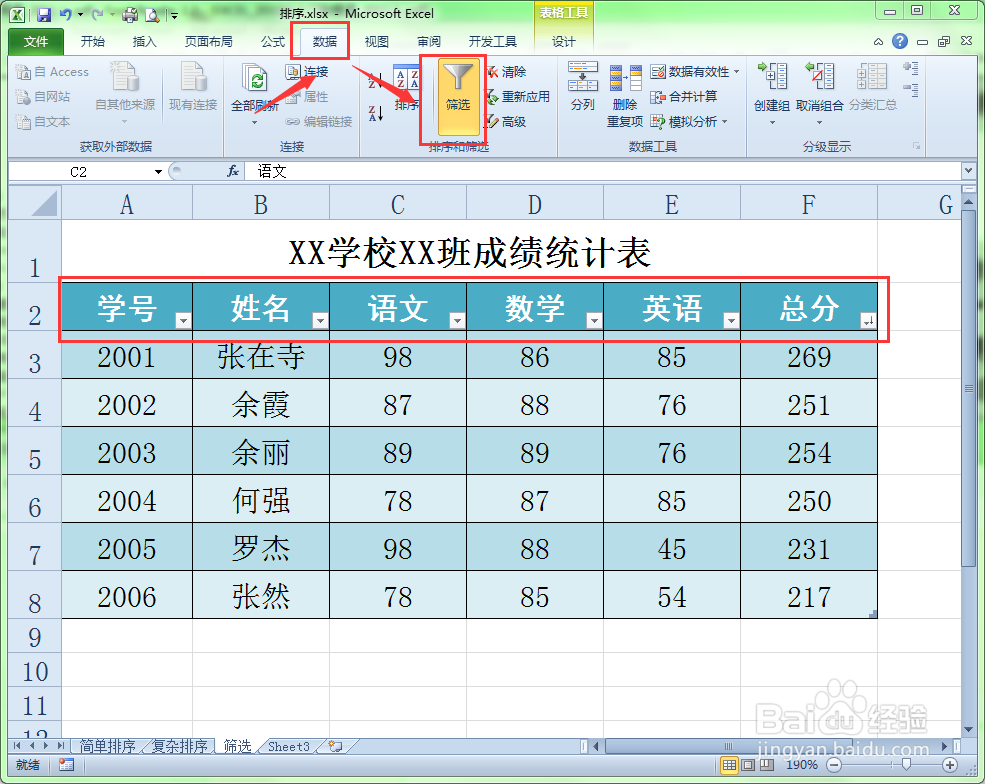
2、选择“数据”选项卡,在工具栏中单击“筛选”按钮,此时在每列的列标题右下角均会出现筛选按钮。
在Excel中如何筛选出高于或低于平均值的数据

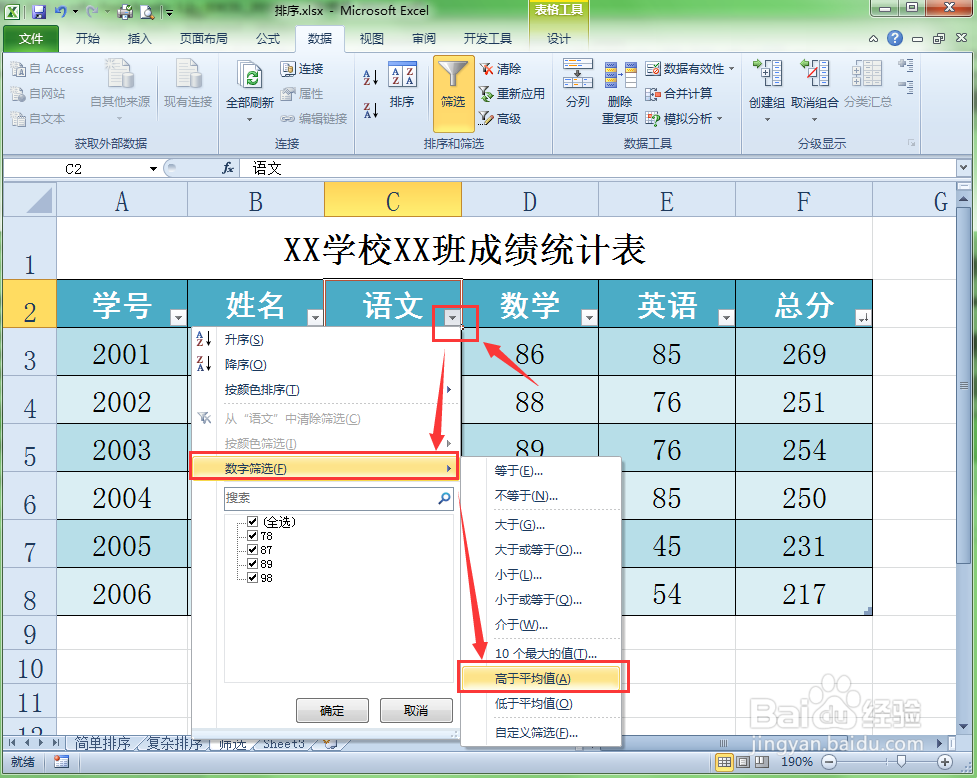
3、筛选高于平均值。单击“语文”列标右下角的筛选按钮,在弹出的下拉列表中选择“数字筛选”,再选择子菜单中的“高于平均值”。
在Excel中如何筛选出高于或低于平均值的数据

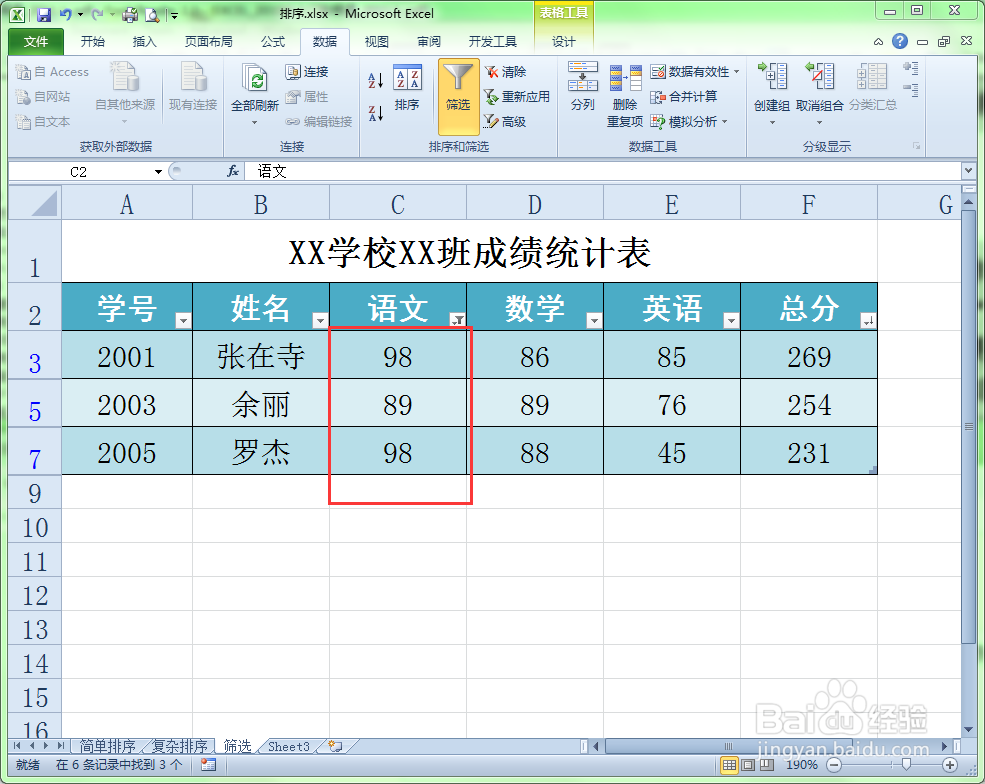
4、选择“高于平均值”命令后,表格中就只显示出“语文”成绩高于平均值的数据。
在Excel中如何筛选出高于或低于平均值的数据

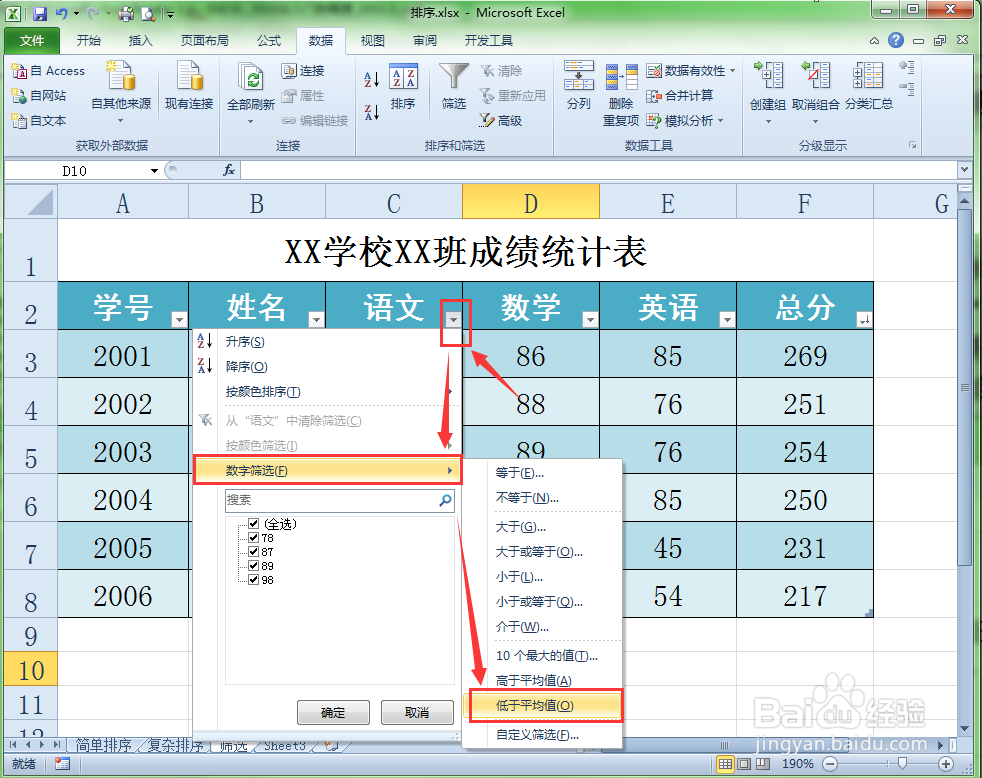
5、筛选低于平均值。如果要筛选语文成绩低于平均值的数据,单击“语文”列标右下角的筛选按钮,在弹出的下拉列表中选择“数字筛选”,再选择子菜单中的“低于平均值”。
在Excel中如何筛选出高于或低于平均值的数据

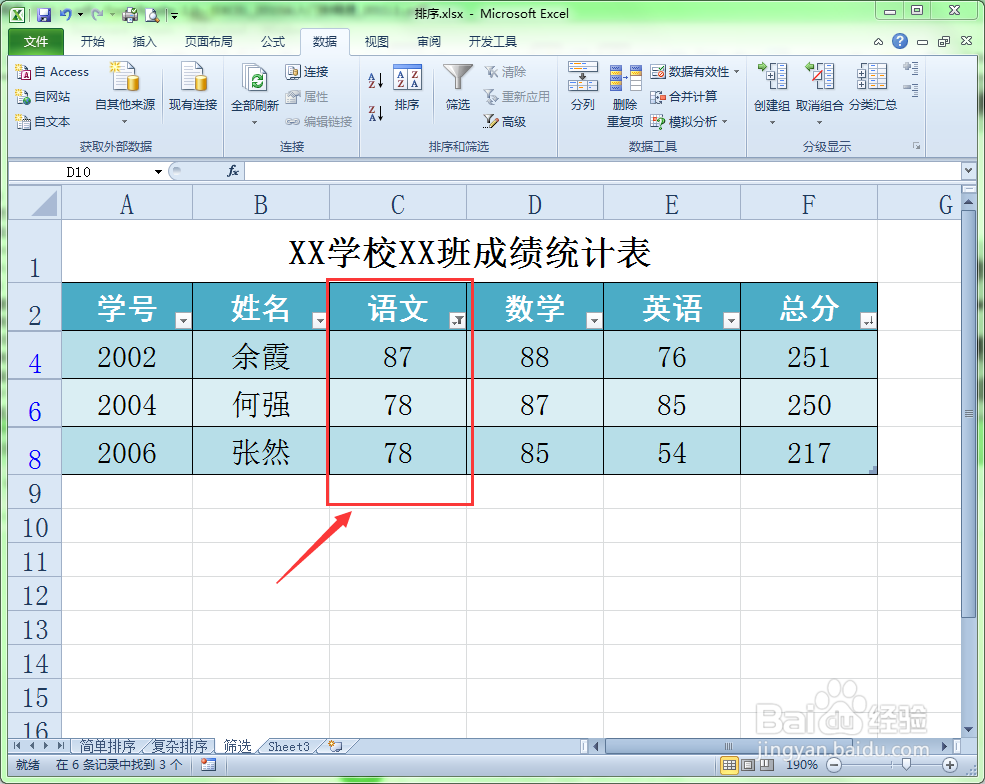
6、下表是筛选出语文成绩低于平均值的结果。

在Excel中如何筛选出高于或低于平均值的数据

  • excel分类汇总怎么操作步骤
  • EXCEL中怎样分类统计销售额的最大值
  • excel如何对大于某值的单元格进行颜色填充
  • Excel如何分类汇总?
  • 如何在excel中按照部门进行分类汇总
  • 热门搜索
    头痛怎么办快速缓解小方法 史今为什么退伍 排骨怎么做好吃 摊煎饼的面糊的做法 无线耳机怎么用 十万个为什么读后感 飞机票怎么买 大写2怎么写 打印机怎么扫描 转氨酶高是怎么回事