Win10系统怎么设置禁止使用麦克风

 时间:2026-02-13 09:44:05

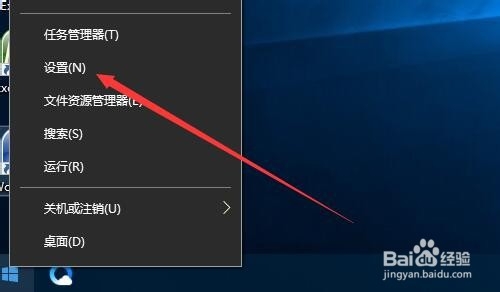
1、在Windows10系统桌面,右键点击屏幕左下角的开始按钮,在弹出菜单中选择设置的菜单项。
Win10系统怎么设置禁止使用麦克风

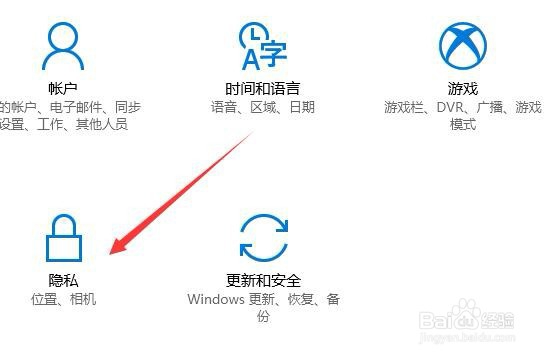
2、接着就会打开Windows10的设置窗口,在窗口中点击隐私的图标。

Win10系统怎么设置禁止使用麦克风

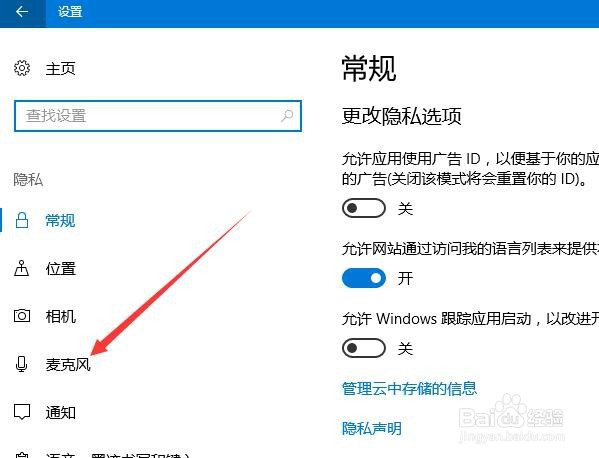
3、接下来在打开的隐私设置页面中,点击左侧边栏的麦克风的菜单项。

Win10系统怎么设置禁止使用麦克风

4、在右侧的窗口中,可以看到允许应用使用我的麦克风的设置项,点击下面的开关,使其设置为关闭即可。

Win10系统怎么设置禁止使用麦克风

1、我们也可以在Windows10系统桌面,右键点击音量图标,在弹出菜单中选择录音设备的菜单项。

Win10系统怎么设置禁止使用麦克风

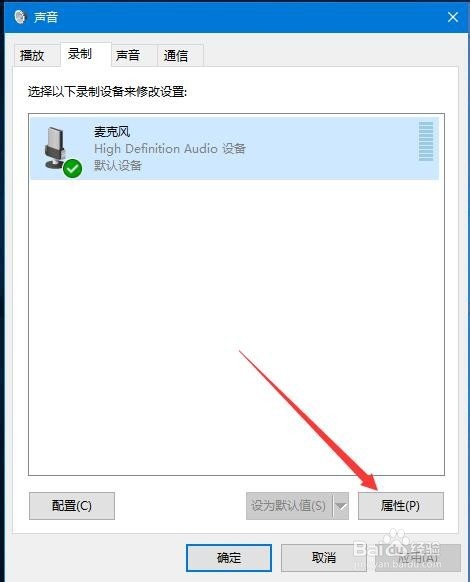
2、这时就会打开声音设置窗口,在窗口中上选择麦克风选项后,点击右下角的属性按钮。
Win10系统怎么设置禁止使用麦克风

3、在打开的麦克风属性窗口中,我们点击设备用法下拉按钮,在弹出菜单中选择不使用此设备的菜单项。

Win10系统怎么设置禁止使用麦克风

4、这时可以看到麦克风已设置为已停用了,这样我们就禁止了Windows10系统的麦克风了。

Win10系统怎么设置禁止使用麦克风

  • 教大家制作一个毛巾挂钩,方便实用
  • 选择礼品时,哪些物品不宜赠与他人?
  • 南瓜鳕鱼小直面
  • 化疗药物后的不良反应有哪些?
  • 快音悦新用户如何邀请
  • 热门搜索
    腌制萝卜的方法 你看起来很好吃中文版 怀孕了感冒怎么办 化简比的方法 炸带鱼怎么做好吃 卤面怎么做好吃 白带像豆腐渣怎么回事 游戏大全 嘉实货币怎么样 失眠了怎么办怎么尽快入睡