1、打开ps软件,我们在画布上随便编写一段文字,如下图所示;

2、选中画布中的文字,点击ps上方栏目窗口-字符,如下图;

3、在字符窗口里面首先对字体上小大小进行调节,字体发生了变化如下图所示;
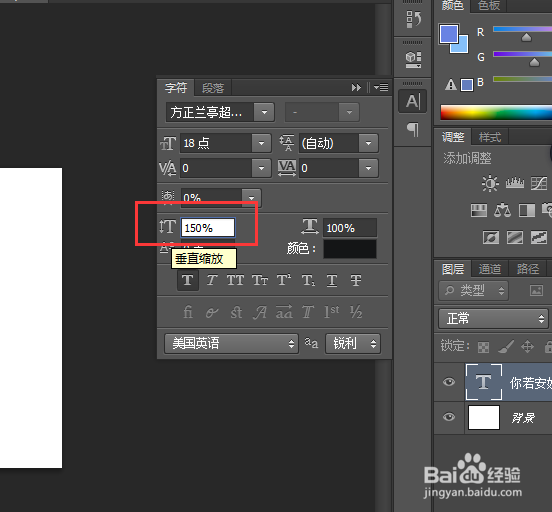
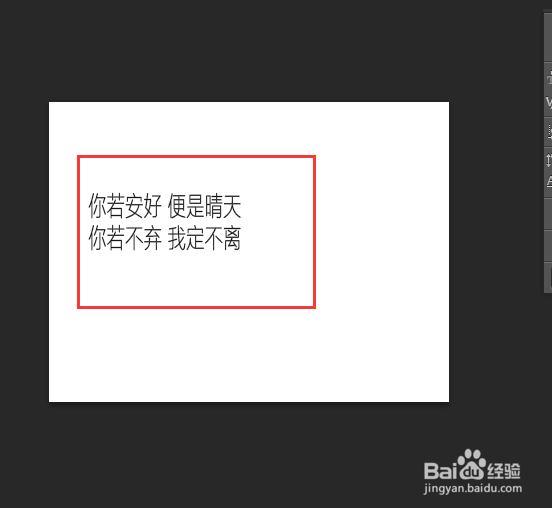
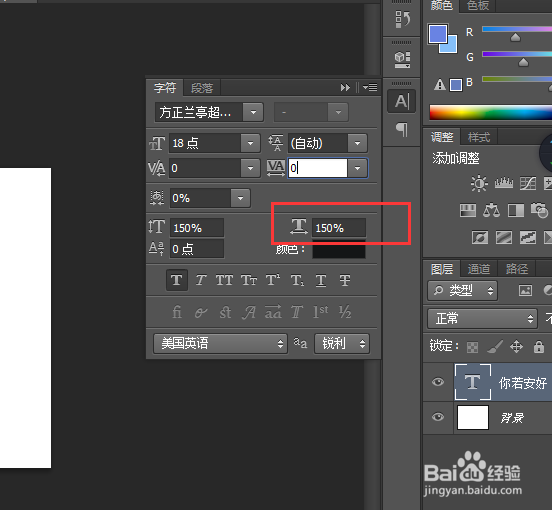
4、我们在ps字符工具中对文字左右间距离进行调节,如下图所示;

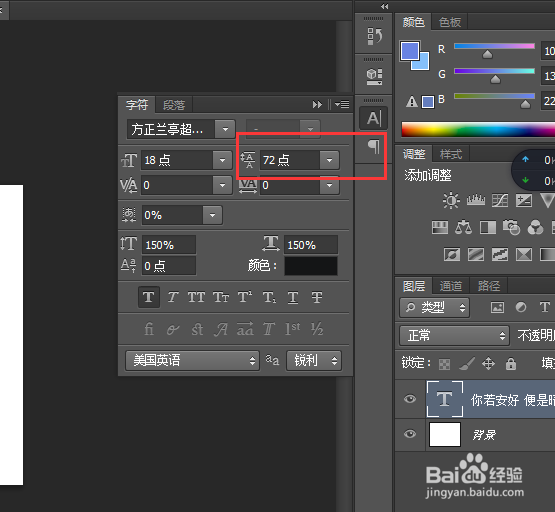
5、此外我们可以对文字之间行距进行调节,根据需要进行调节如下图所示;

时间:2026-04-24 13:15:00
1、打开ps软件,我们在画布上随便编写一段文字,如下图所示;
2、选中画布中的文字,点击ps上方栏目窗口-字符,如下图;
3、在字符窗口里面首先对字体上小大小进行调节,字体发生了变化如下图所示;
4、我们在ps字符工具中对文字左右间距离进行调节,如下图所示;
5、此外我们可以对文字之间行距进行调节,根据需要进行调节如下图所示;
