怎么把ppt保存成pdf时加页码而没有日期

 时间:2026-02-12 07:47:50

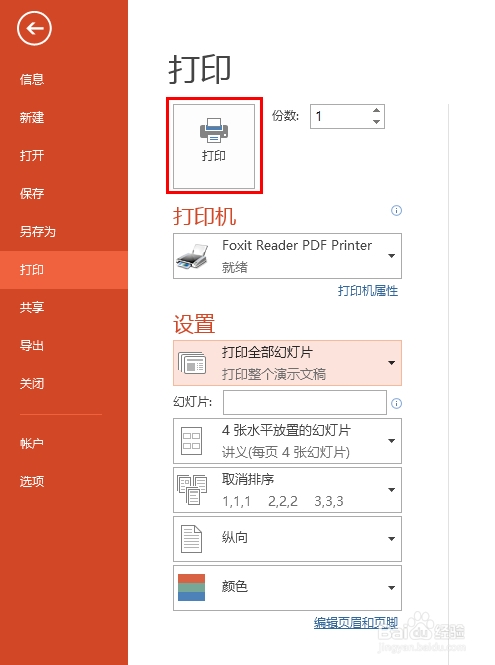
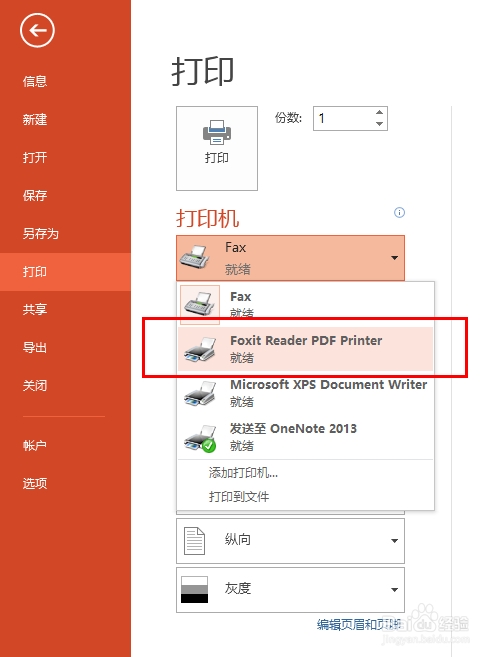
1、打开需要保存成pdf的ppt文件。由于我们需要含有页码的pdf,所以不能采用另存为的方法来生成pdf(这样的话没有页码),所以我们需要使用虚拟打印pdf的的方法。所以第一步打开打印设置选项,在打印中选择pdf printer选项(不管是福昕还是adobe),并设置好你每页中需要放置ppt的页数。
怎么把ppt保存成pdf时加页码而没有日期

2、点击下方的编辑页眉和页脚选项。

怎么把ppt保存成pdf时加页码而没有日期

3、这一步最为关键。由于默认的选项是既含有日期又含有页码,所以我们是需要去掉日期即可。按照下图所示,我们在时间和日期前勾选,并选择固定选项,然后将固定下面框中的时间日期删掉(或用空格代替)即可去掉日期。对于页码可以不管,因为默认的就是含有,而你勾选不勾选不会又影响。最后点击全部应用。

怎么把ppt保存成pdf时加页码而没有日期

4、最后,就可以打印了,点击打印即可,结果示意图如下:

怎么把ppt保存成pdf时加页码而没有日期

怎么把ppt保存成pdf时加页码而没有日期

  • 如何去掉PPT保存为PDF后烦人的日期?
  • 将PPT转换成PDF的格式。怎么设置成转换后的PDF是两页PPT一张的
  • 怎么设置PPT转换PDF格式后是两页PPT一张
  • PPT怎么设置打印顺序?
  • ppt首页的页码怎么去掉
  • 热门搜索
    dnf炽星魔盒怎么开 计提折旧怎么算 斯柯达明锐怎么样 人寿保险怎么样 授权书怎么写 恶魔英文怎么写 天津中医药大学怎么样 威驰怎么样 砚台怎么用 标书怎么写