在ppt中怎么调用Excel工作表?

 时间:2026-04-22 05:23:53

1、在打开的演示文稿中,选择【插入】选项卡【文本】选项组中的【对象】按钮。如下图所示
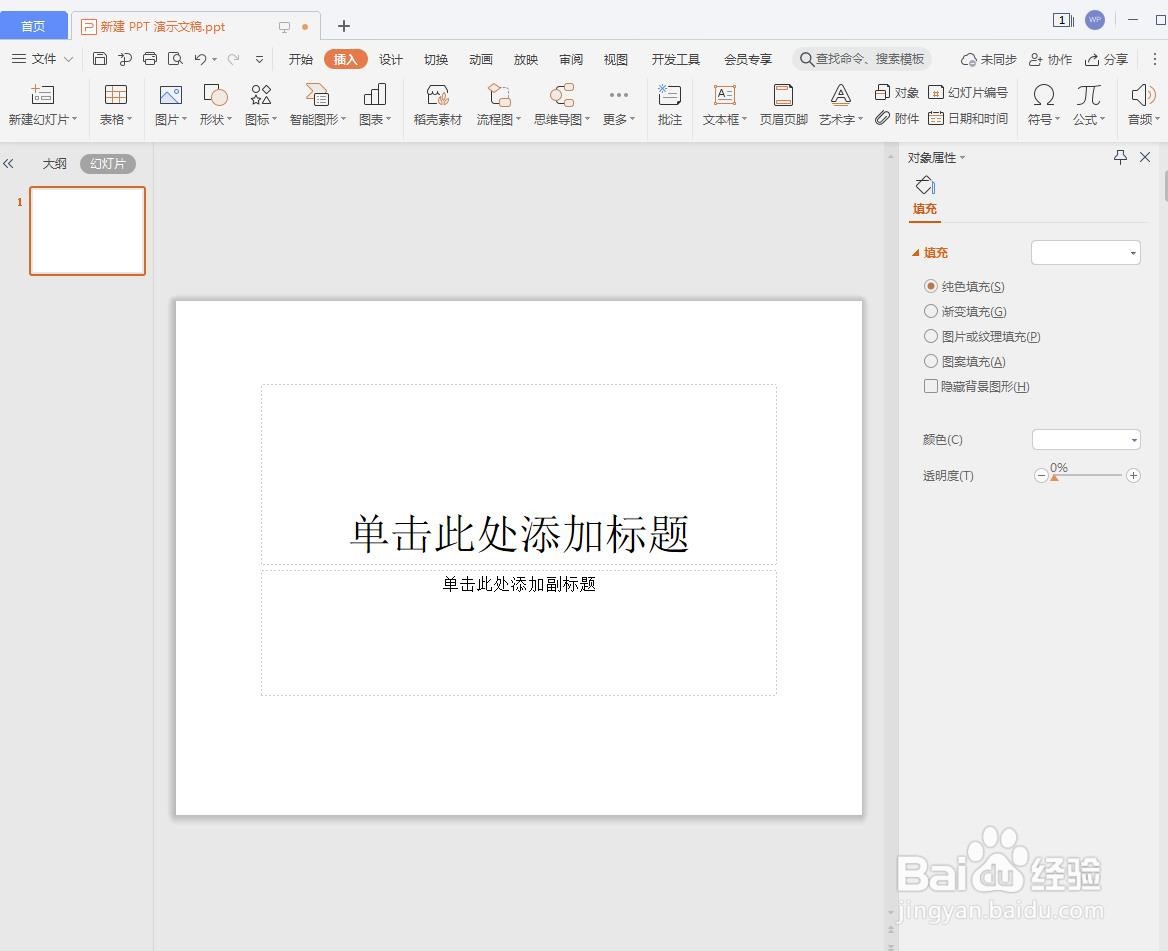
在ppt中怎么调用Excel工作表?

2、弹出【插入对象】对话框,选择【新建】选项列【对象类型】列表中的【Microsoft Ecel工作表】选项,然后单击【确定】按钮。如下图所示

在ppt中怎么调用Excel工作表?

3、返回到演示文稿界面中,即可插入Excel工作表并自动进入编辑状态。如下图所示

在ppt中怎么调用Excel工作表?

4、在工作表中输入数据,在其他位置处单击,即可完成插入Excel工作表的操作。如下图所示

在ppt中怎么调用Excel工作表?

在ppt中怎么调用Excel工作表?

5、重新调出【插入图表】对话框,选择【由文件创建】选项,单击【浏览】按钮,选择工作表,然后打击【确定】按钮。如下图所示

在ppt中怎么调用Excel工作表?

在ppt中怎么调用Excel工作表?

6、返回到演示文稿中,即可看到插入的工作表。如下图所示

在ppt中怎么调用Excel工作表?

  • PPT中插入对象并在放映时点击即可打开
  • 怎样在放映PPT时直接打开插入的Excel表
  • ppt怎么导入excel文件
  • 在PPT中插入Excel表格链接实现表格双击可编辑
  • PPT 2013中如何嵌入Excel文件并以图标形式显示
  • 热门搜索
    凉拌青瓜的做法 来月经可以吃芒果吗 爱可以重来 旅游app 西昌旅游 丽江旅游地图 三国无双7猛将传攻略 榨汁机可以榨豆浆吗 华为荣耀7怎么样 江郎山风景区