1、打开选项
点击控制面板,点击电源选项。


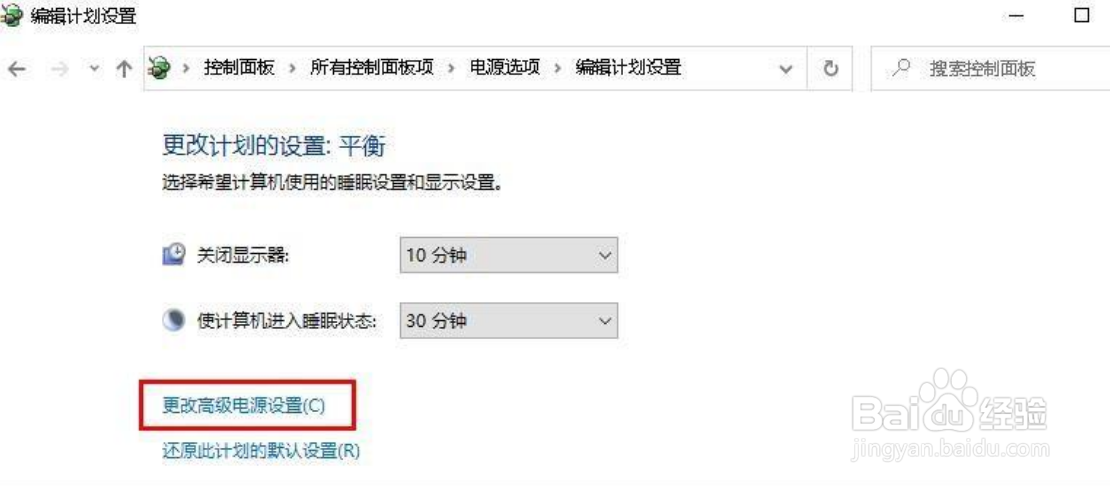
2、打开高级
点击更改计算机睡眠时间,点击高级电源设置。

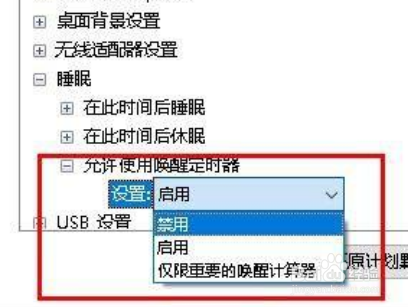
3、点击定时
点击睡眠菜单,选择启用睡眠定时。

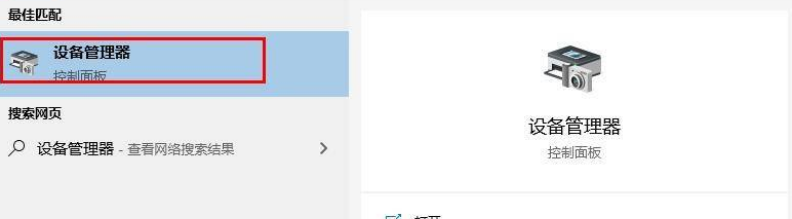
4、点击网络
搜索设备管理器,展开网络适配器。

5、删除标记
选择选项卡,取消唤醒计算机复选标记。

时间:2026-04-22 20:42:24
1、打开选项
点击控制面板,点击电源选项。
2、打开高级
点击更改计算机睡眠时间,点击高级电源设置。
3、点击定时
点击睡眠菜单,选择启用睡眠定时。
4、点击网络
搜索设备管理器,展开网络适配器。
5、删除标记
选择选项卡,取消唤醒计算机复选标记。
