1、首先我们右键点击桌面,新建一个Word文档,如图所示。

2、给我们新建的Word文档重新命名一个名称,方便我们今后的工作,如图所示。

3、打开Word文档,进入到主界面,科颂我们点击上方的插入选项,如图所示。

4、进入到插入选项后,我们点驼辞击封面选项,如图所示。

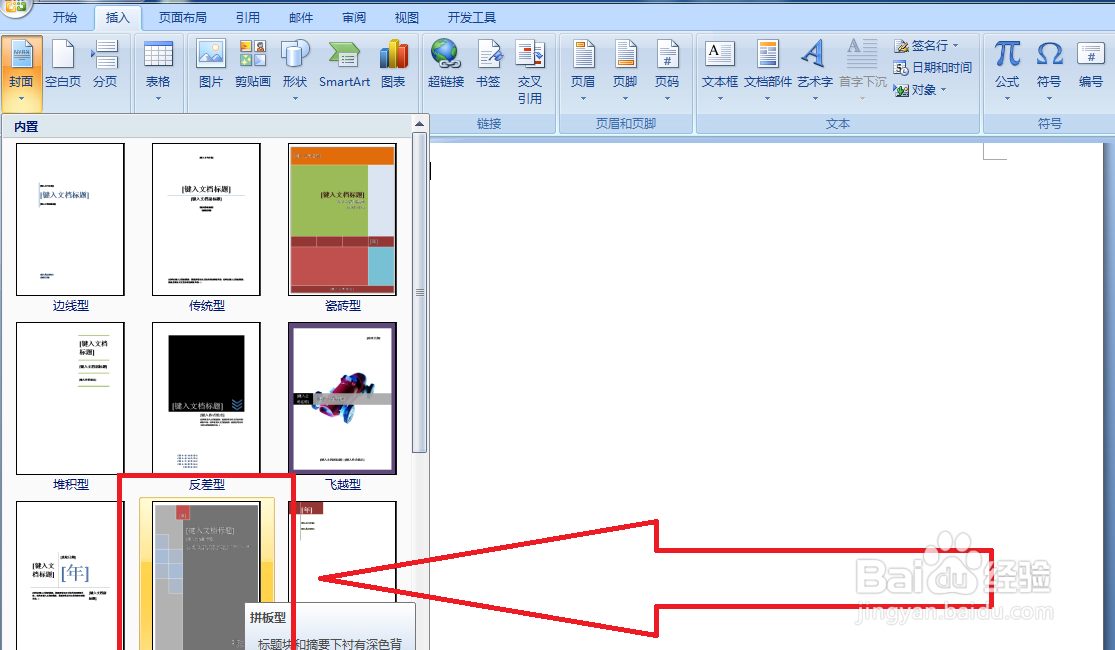
5、点击封面选项后,出现下拉列表,我们点击拼版型封面,如图所示。
6、点击即可插入拼版型封面,我们可以根据自己的需求输入内容,使我们始压扯的Word文档更加的美观,如图所示。

时间:2026-04-23 14:38:41
1、首先我们右键点击桌面,新建一个Word文档,如图所示。
2、给我们新建的Word文档重新命名一个名称,方便我们今后的工作,如图所示。
3、打开Word文档,进入到主界面,科颂我们点击上方的插入选项,如图所示。
4、进入到插入选项后,我们点驼辞击封面选项,如图所示。
5、点击封面选项后,出现下拉列表,我们点击拼版型封面,如图所示。
6、点击即可插入拼版型封面,我们可以根据自己的需求输入内容,使我们始压扯的Word文档更加的美观,如图所示。
