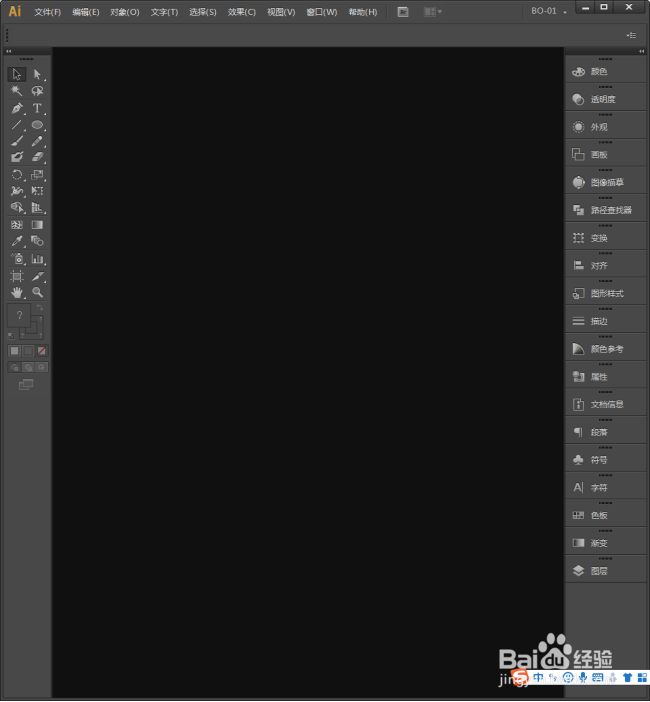
1、启动Illustrator CS6。
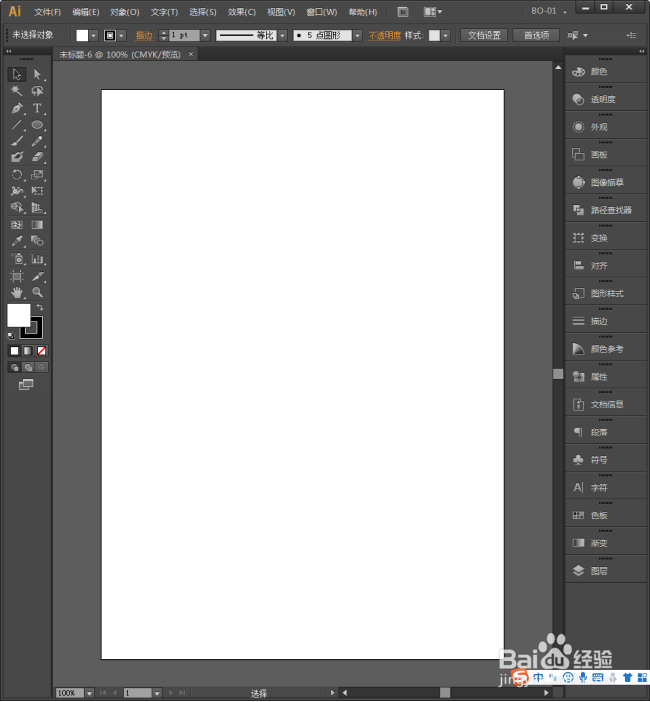
2、建立一个空白文档。
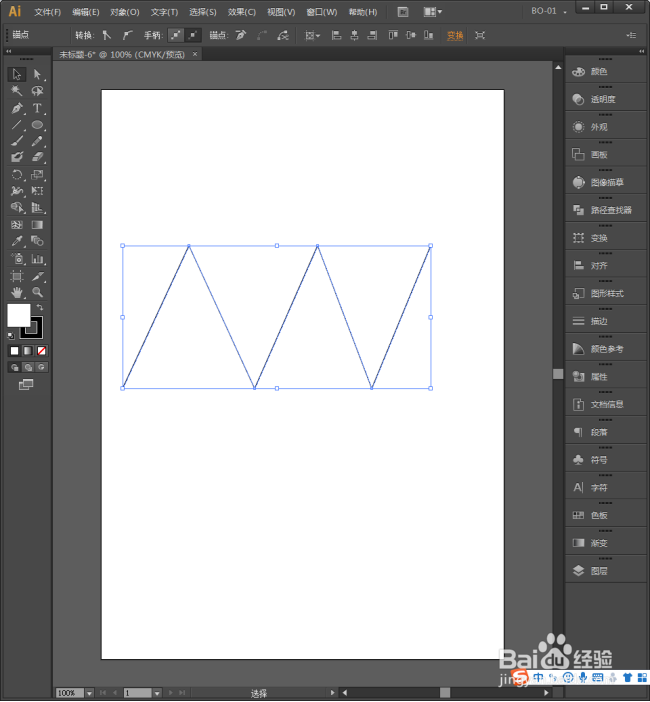
3、使用钢笔工具绘制出具有几个转折的折线。
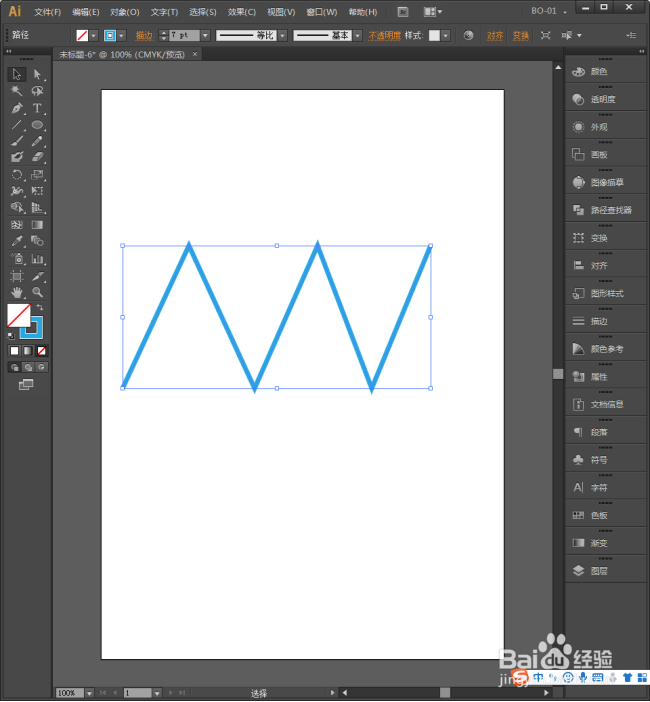
4、给线条设置描边粗细和颜色。
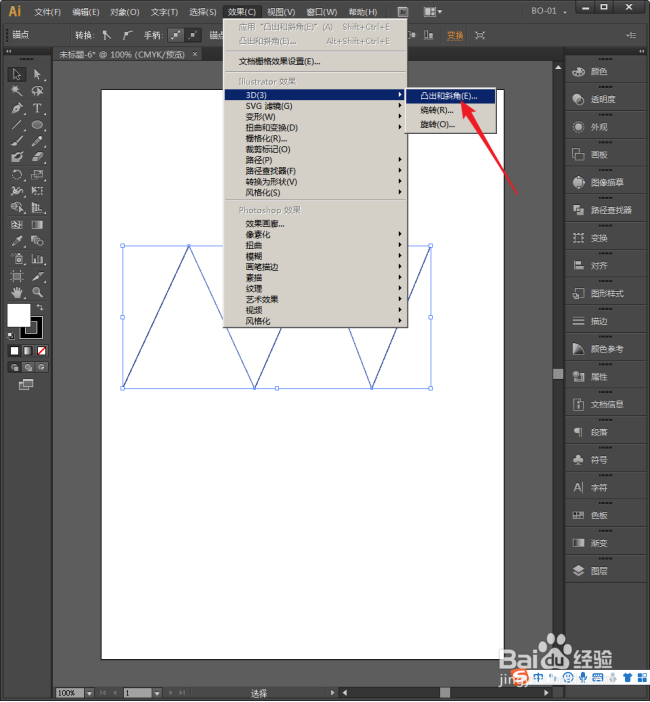
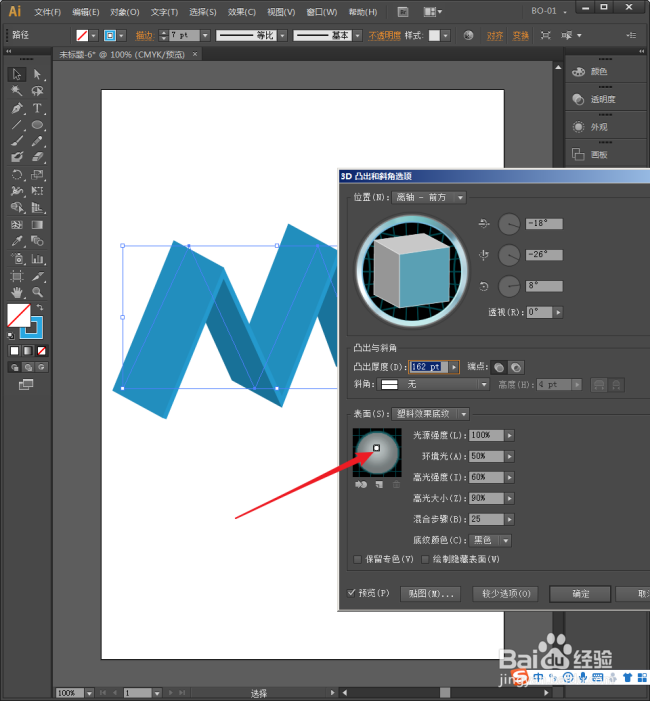
5、选中折线,点击【效果】【3D】【突出和斜角】。
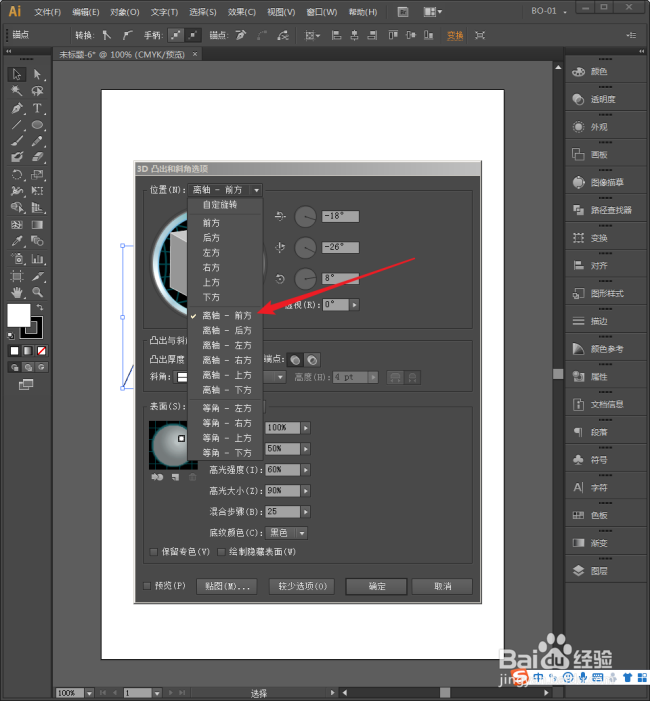
6、在打开的【3D凸出和斜角选项】设置窗口中,【位置】选择预置的【立轴-前方】。
7、勾选预览,就能看到线条具有了立体效果。
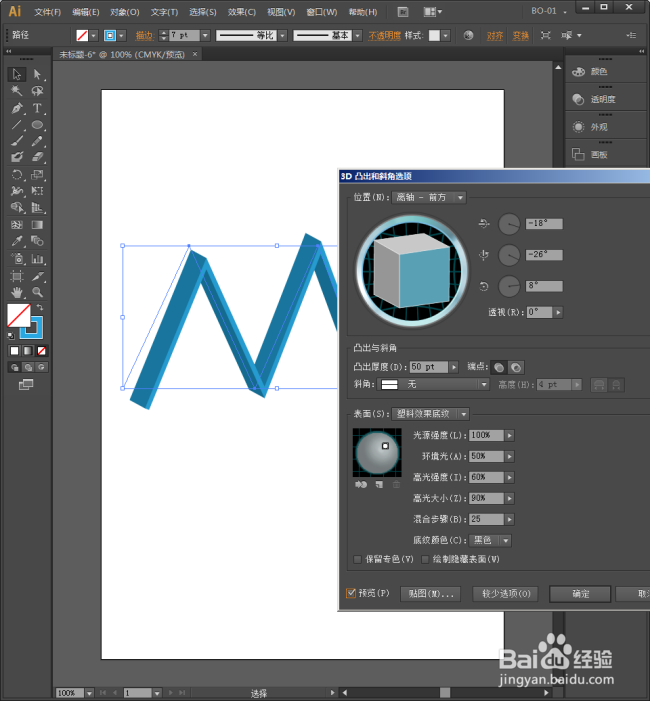
8、适当增加【凸出厚度】,色带将变宽。
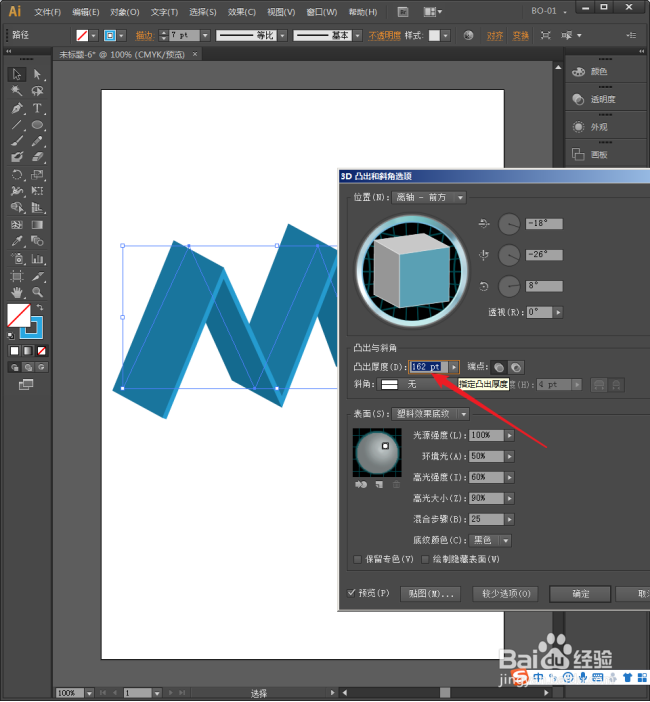
9、再更改光照方向,使得不同的面阴影对比更加强烈。
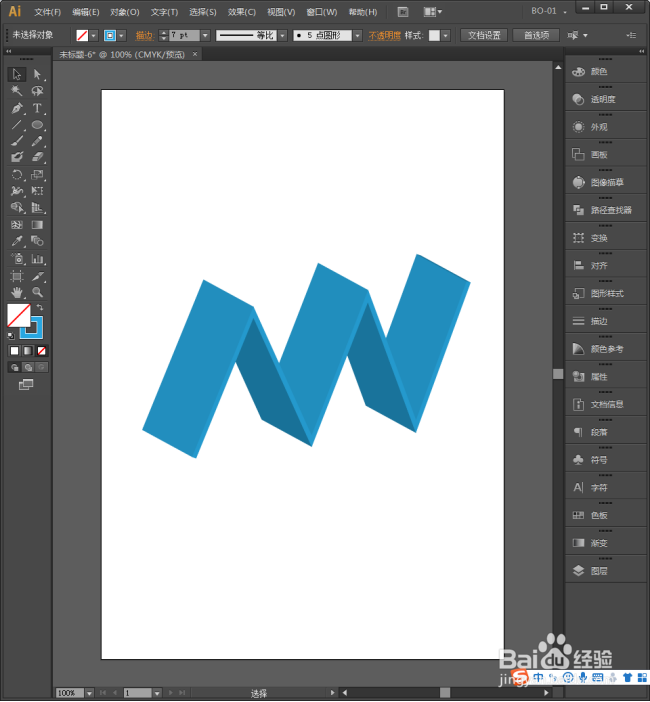
10、通过这样简单的设置,线条就变成了立体色带效果。
时间:2026-04-30 15:08:38
1、启动Illustrator CS6。
2、建立一个空白文档。
3、使用钢笔工具绘制出具有几个转折的折线。
4、给线条设置描边粗细和颜色。
5、选中折线,点击【效果】【3D】【突出和斜角】。
6、在打开的【3D凸出和斜角选项】设置窗口中,【位置】选择预置的【立轴-前方】。
7、勾选预览,就能看到线条具有了立体效果。
8、适当增加【凸出厚度】,色带将变宽。
9、再更改光照方向,使得不同的面阴影对比更加强烈。
10、通过这样简单的设置,线条就变成了立体色带效果。
