1、按 Win + R 组合键,打开运行,并输入:regedit 命令,确定或回车,可以快速打开注册表编辑器;

2、注册表编辑器窗口中,点击并展开左侧的HKEY_CLASSES_ROOT;
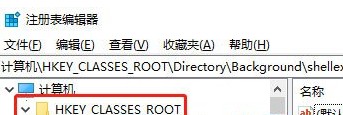
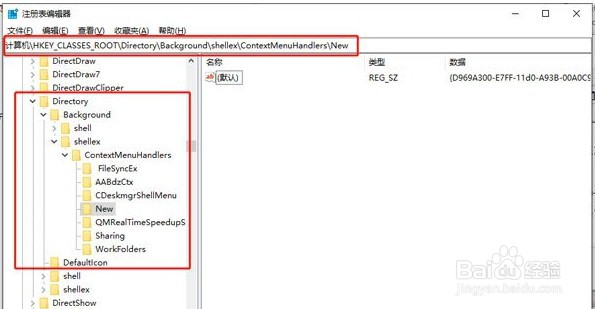
3、定位到注册表到以下路径:
计算机\HKEY_CLASSES_ROOT\Directory\Background\shellex\ContextMenuHandlers\Ne可以复制该路径直接打开,左键单击new文件夹
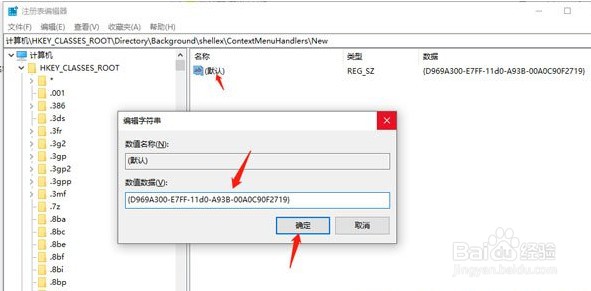
4、接着,在右侧窗口中,双击打开默认,在打开的编辑字符串窗口中,修改数值数据(注意保留两侧的花括号{}),可以查看到原来的数值数据为:{D969A300-E7DF-11d0-A93B-00A0C90F2719},将数值数据更改为:{D969A300-E7FF-11d0-A93B-00A0C90F2719};
5、修改注册表后,再回到桌面,空白处点击右键,打开的菜单项中,选择新建,可以看到文件夹重新出现了;

