怎么用PS做眼睛发光的效果

 时间:2026-04-22 05:48:57

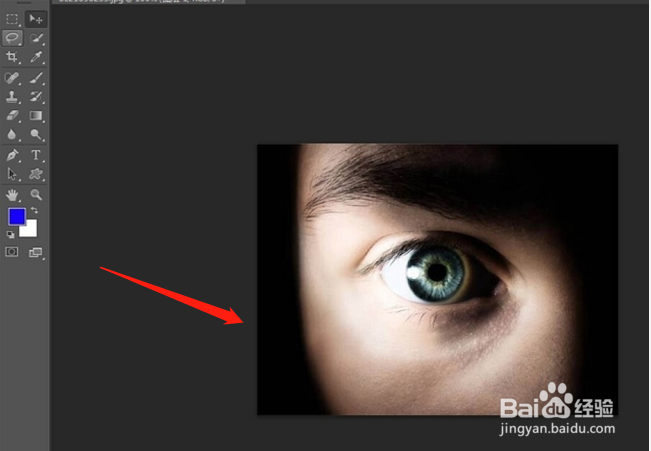
1、首先运行photoshop打开自己所需的一个眼睛的素材。
怎么用PS做眼睛发光的效果

2、接着点击左侧“加深工具”,在上方属性栏中设置范围:中间调,如图所示,然后涂抹眼睛和瞳孔的暗部。

怎么用PS做眼睛发光的效果

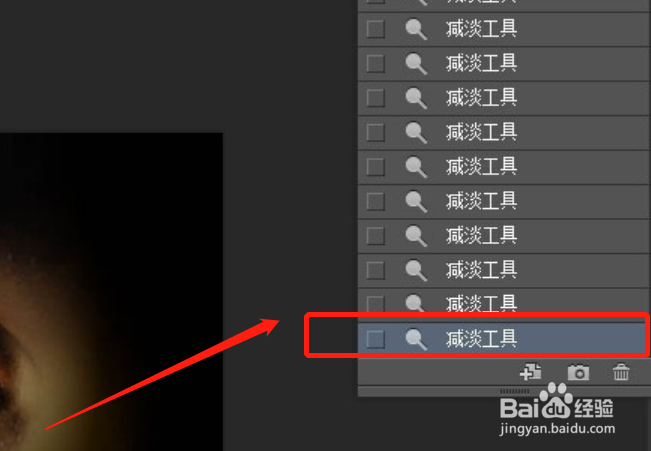
3、然后用“减淡工具”涂抹眼睛和瞳孔的高光部位,效果如图。

怎么用PS做眼睛发光的效果

4、在菜单栏中选择“滤镜-渲染-光照效果”,添加光照效果。

怎么用PS做眼睛发光的效果

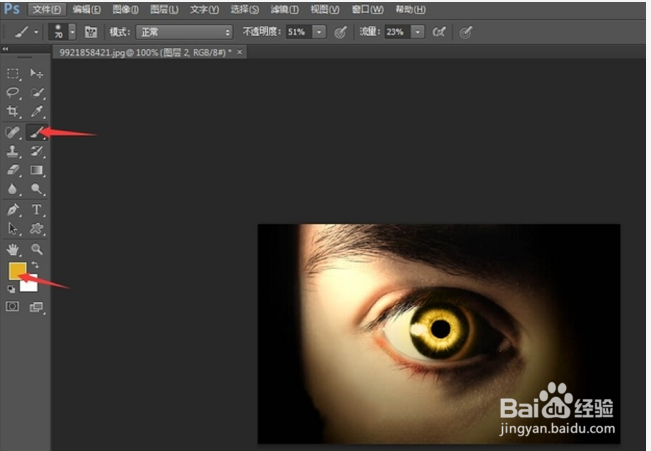
5、按“Ctrl+J”键创建一个新图层,设置混合样式为“颜色”,然后设置前景色为“橙色”,使用“画笔工具”涂抹瞳孔,如图所示。
怎么用PS做眼睛发光的效果

6、然后使用“加深和减淡工具”整体调整效果,如图。

怎么用PS做眼睛发光的效果

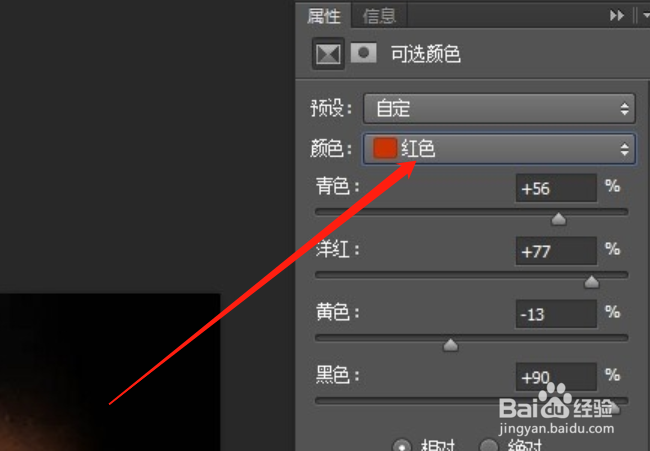
7、在菜单栏选择“图层-新建调整图层-可选颜色”,设置参数自定,调整红色。
怎么用PS做眼睛发光的效果

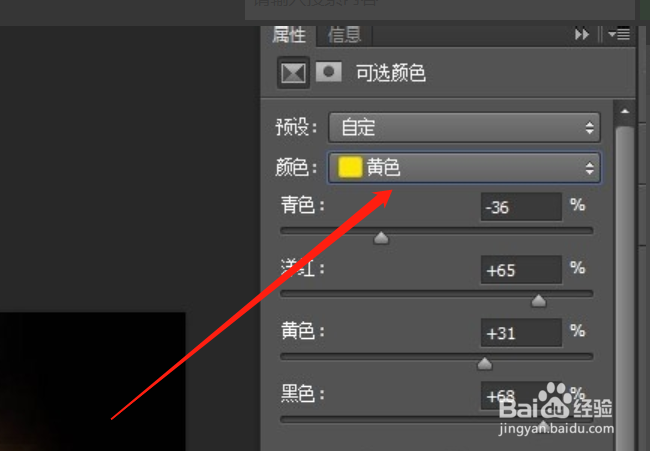
8、接着继续调整黄色,这样就完成了。

怎么用PS做眼睛发光的效果

  • 怎么用PS做眼睛发光的效果,像这样
  • ps如何将人物的牙齿p白?
  • 怎样用ps将两张图片渐变融合?
  • ps中如何将人物美白
  • ps如何添加黑色蒙版
  • 热门搜索
    贵州旅游学校 异地违章扣分怎么处理 u盘打不开了怎么办 去哈尔滨旅游攻略 敦煌旅游 月牙泉景区 大专生可以考公务员吗 宋词的特点 广州旅游攻略 青海旅游包车