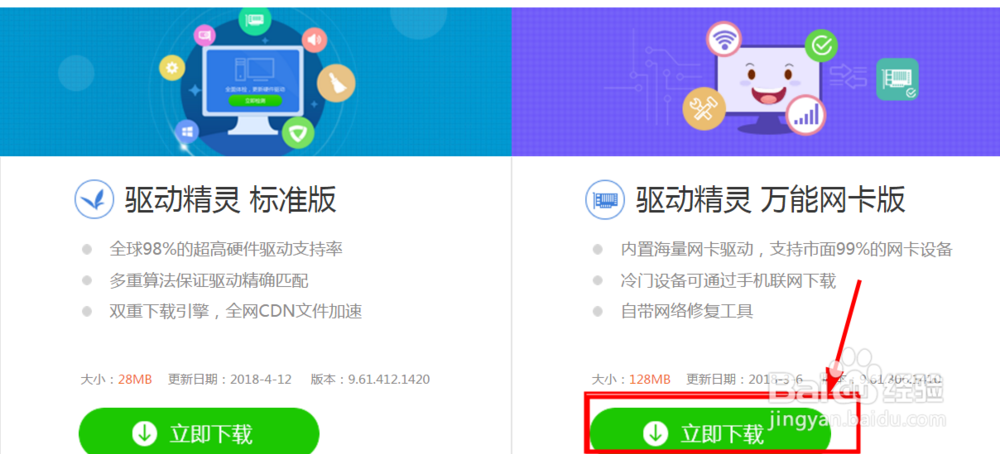
1、搜索下载安装 驱动精灵网卡版
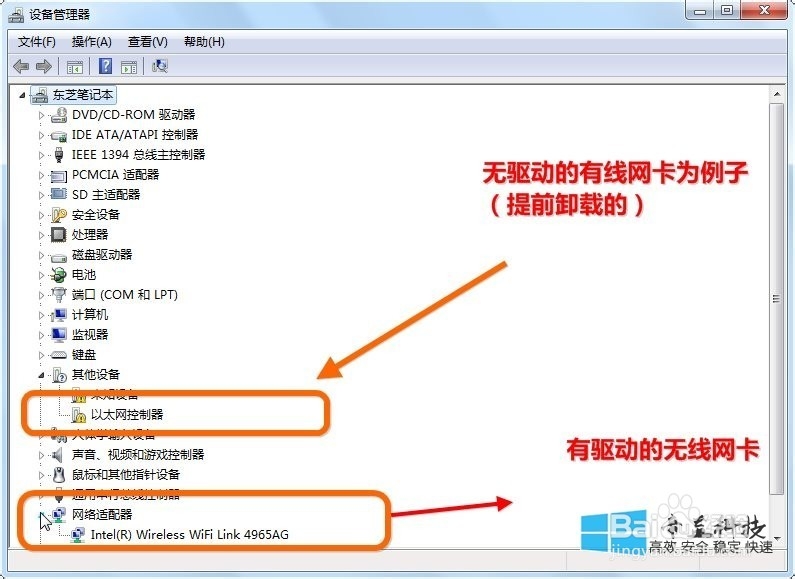
2、(为了做教程本人提前卸载了网卡驱动)
3、下载驱动精灵万能网卡去广告版(个人经过技术精简去除了广告和捆绑)
4、提示:下载之后,保存到u盘,这样就可以在没有网卡设备的电脑中应用,一盘在手,应急很有用。
5、解压后打开“驱动精灵单文件版.exe”,点击“一键体验”。
(一般使用帝益优化的网卡版驱动精灵在无网卡驱动的情况下是自动扫描的)
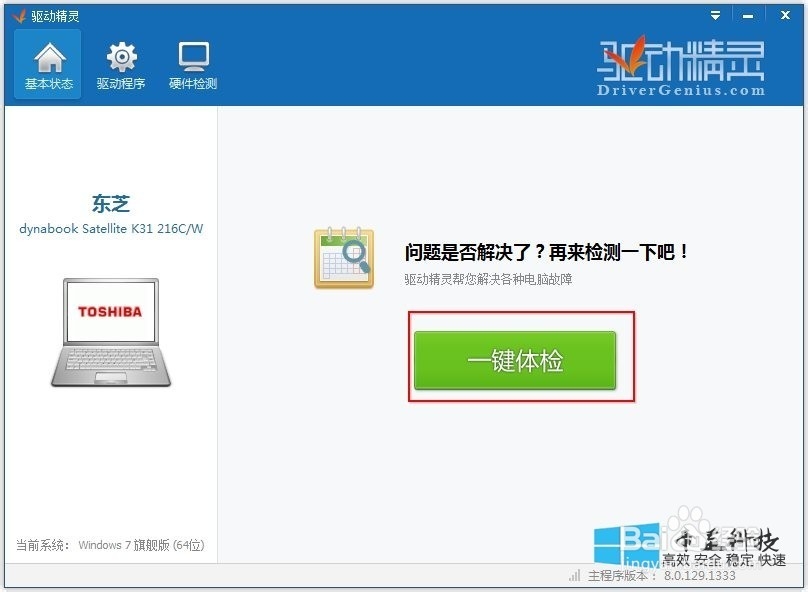
6、一阵扫描系统设备和驱动程序,耐心等待……
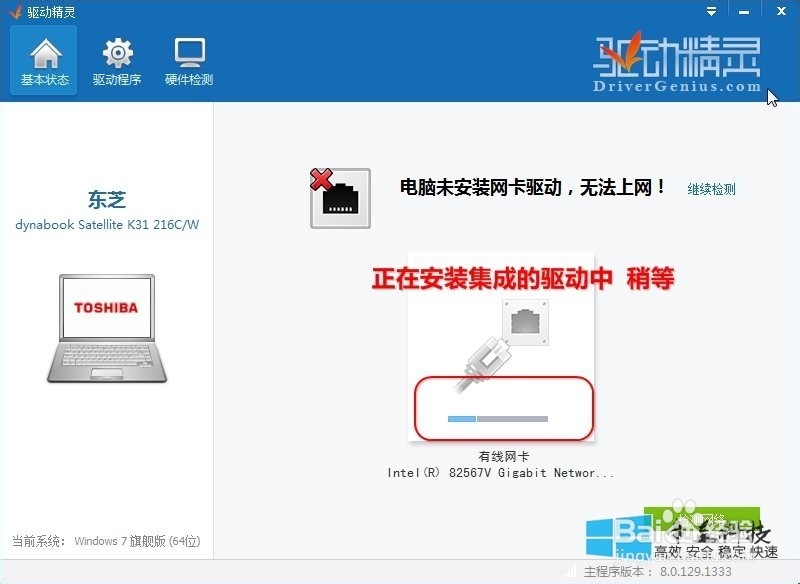
7、好吧,我们发现我们没有安装网卡驱动(为了做教程本人提前卸载了网卡驱动) ,但是我们此时看到提示安装网卡驱动提示框(此网卡驱动为软件集成的),点击“安装”
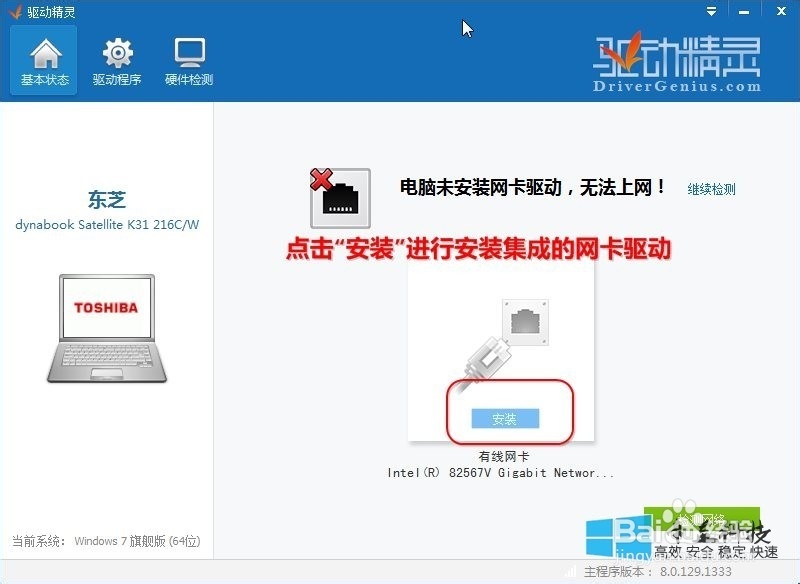
8、请各位耐心等待网卡驱动安装.......
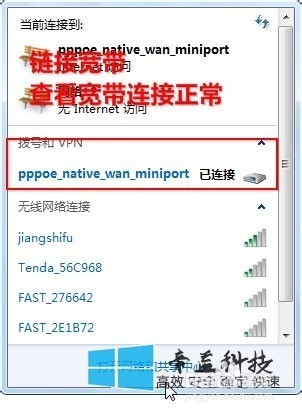
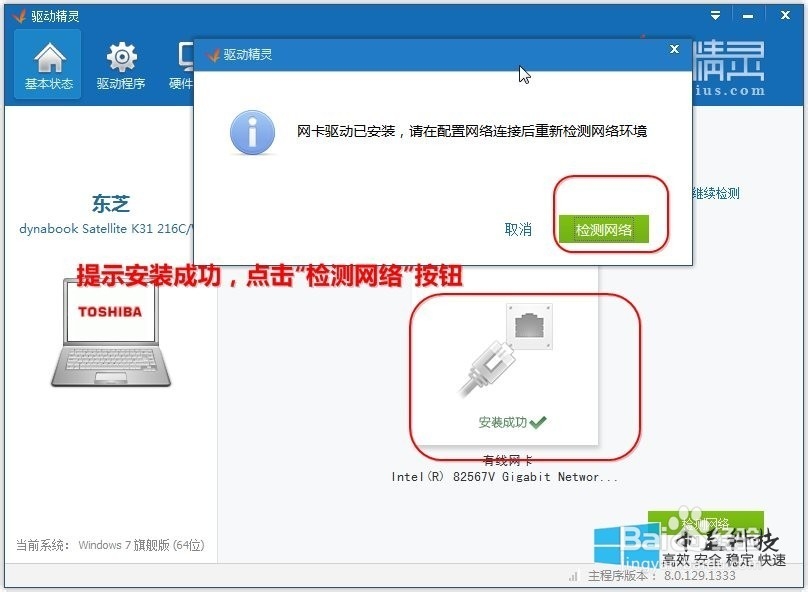
9、驱动安装完成,弹出提示框“网卡驱动安装完成,请在配置网络连接后重新检测网络环境”,按照提示我们将宽带连接好
10、返回弹出提示框“网卡驱动安装完成,请在配置网络连接后重新检测网络环境”,点击“检测网络”
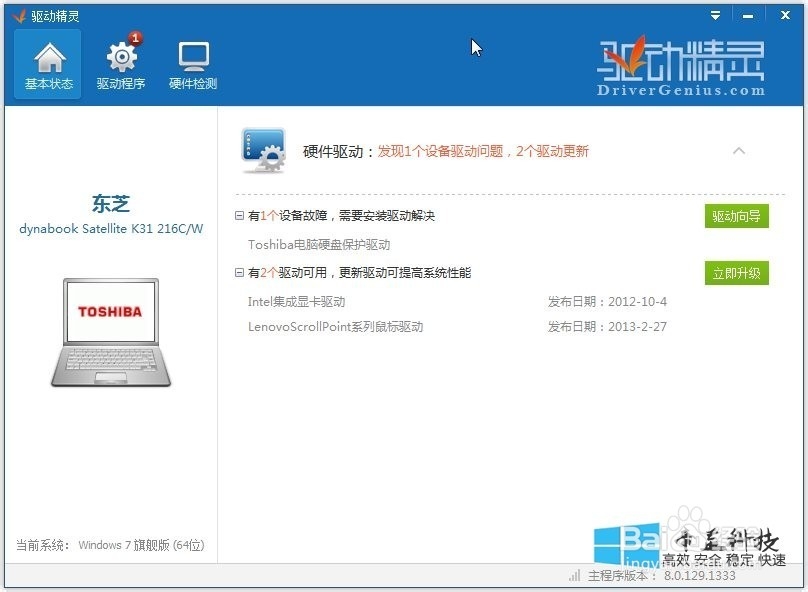
11、驱动精灵能正常工作了
1、如要尝新,必须要先备份原有的驱动程序,以防更新之后异常,就可以使用之前备份好的驱动程序及时还原。
(本教程以备份还原网卡驱动为例如法炮制即可)
2、驱动程序→备份还原→勾选设备→备份
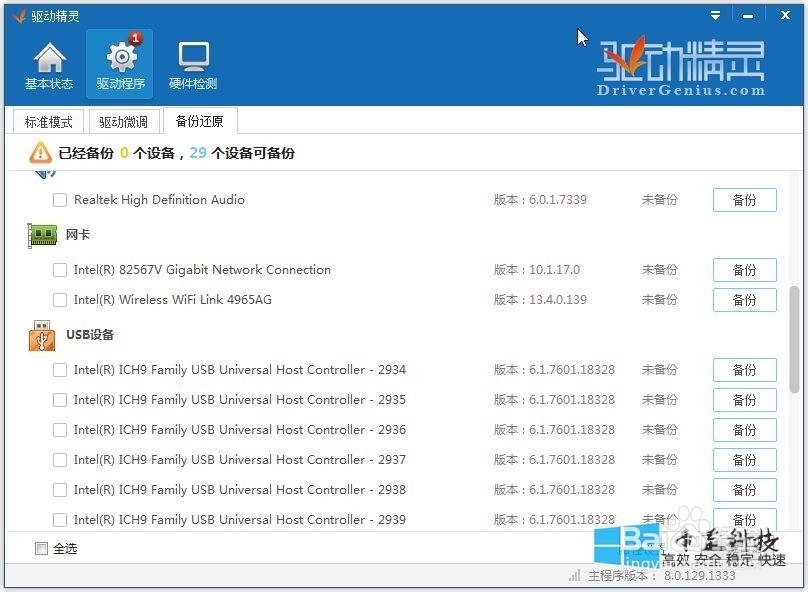
3、默认备份的驱动程序是保存在D盘的,这样如果C盘的系统崩溃也不会受到影响。
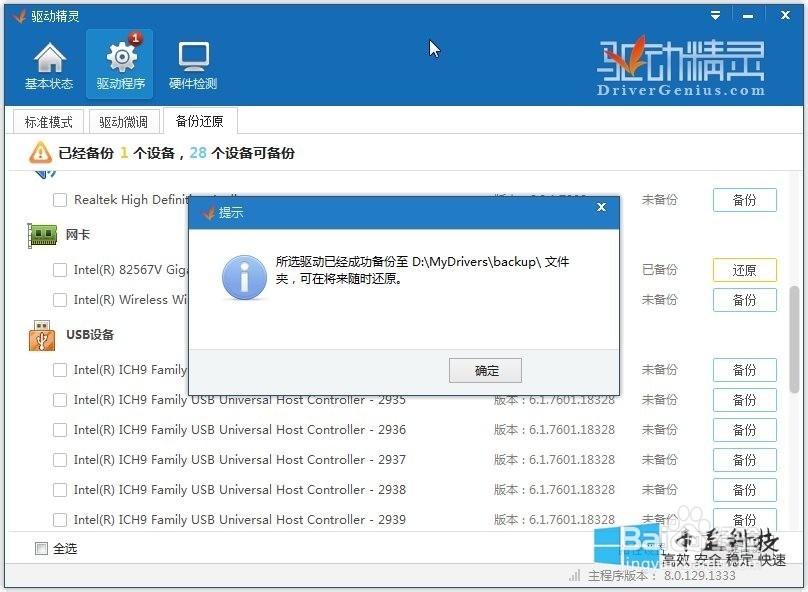
4、有一需要注意,这个还原动作还是需要驱动精灵来完成,如果卸载驱动精灵软件之后,目前情况下还不能直接还原已经备份的驱动程序。

5、驱动,不是最新最好,而是合适才好。(因为个人机子原因,高版本驱动无法安装不做演示)

1、http://jingyan.baidu.com/user/npublic/expList?un=1064005727
