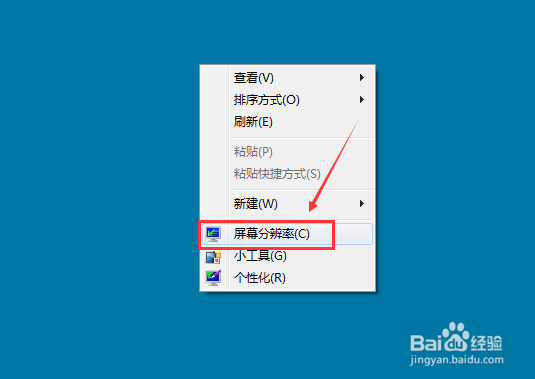
1、在Windows7系统桌面上右击鼠标右键,然后选择弹出菜单上的“屏幕分辨率”,如下图所示。
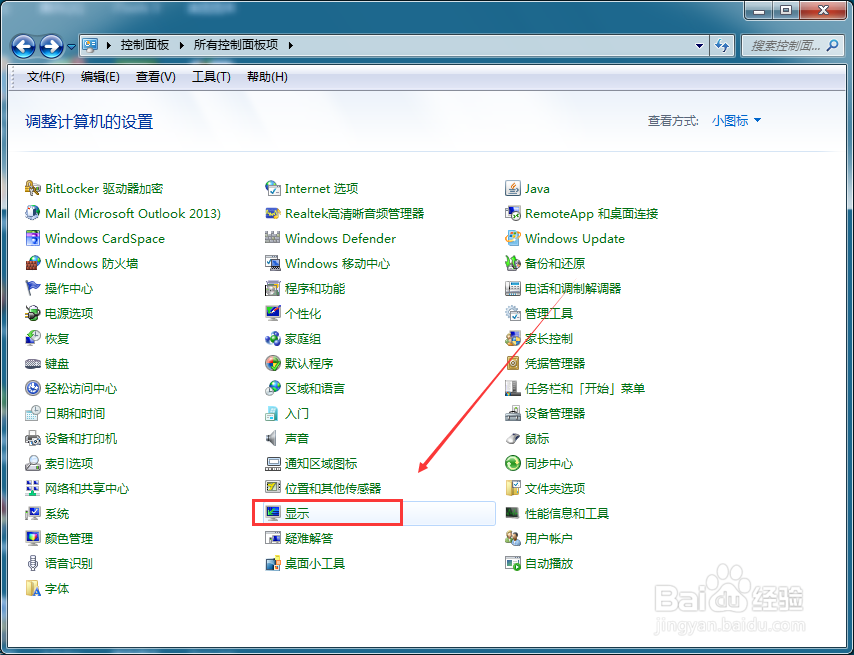
2、在桌面上右键弹出菜单里没屏幕分辨率,可以打开控制面板,然后点击控制面板里的显示,如下图所示。
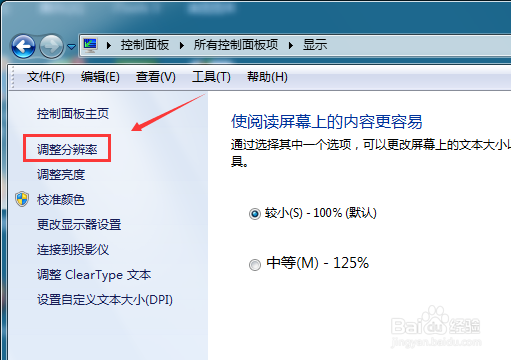
3、在打开的显示窗口里点击左侧导航的调整分辨率,如下图所示。
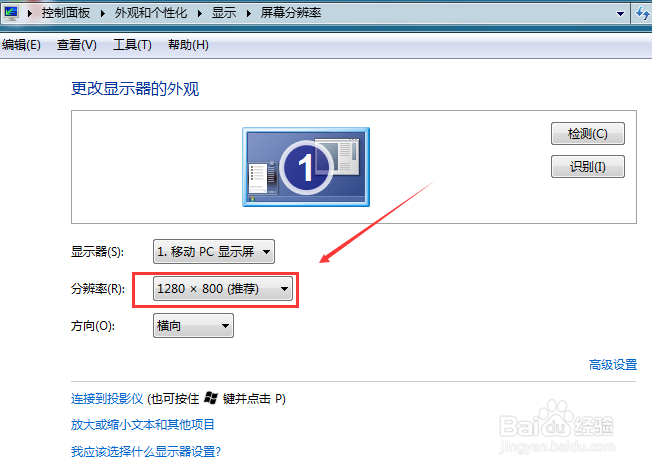
4、打开屏幕分辨率设置窗口后,在更改显示器外观下面有个分辨率选项,点击分辨率后面的下拉框可以进行更改设置,如下图所示。
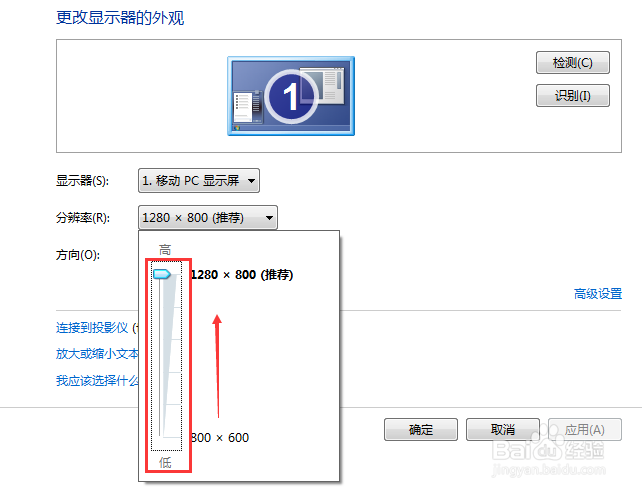
5、点击分辨率下拉框后,弹出带有滑块的菜单,可以用鼠标拖动滑块进行屏幕分辨率的更改设置,滑块拖到最上方显示的是最高分辨率,滑块在最下方显示的是最低分辨率。根据自己需要进行调整分辨率。如下图所示。
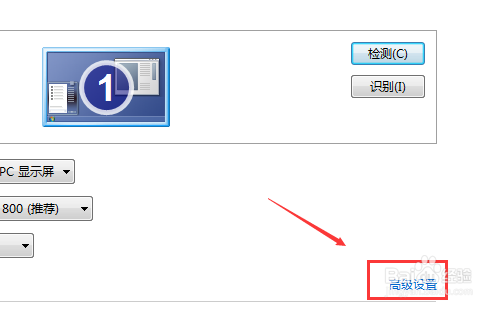
6、调节好屏幕分辨率后,还可以点击屏幕分辨率右下方的高级设置,来调节下屏幕刷新率。因为有时屏幕会闪动导致眼睛看起来很累。如下图所示。
7、点击打开显示的适配器对话框,然后点击适配器下方的“列出所有模式”,如下图所示。
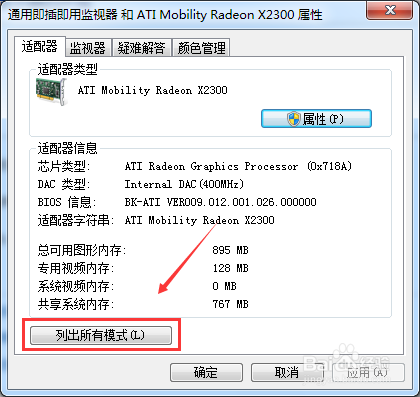
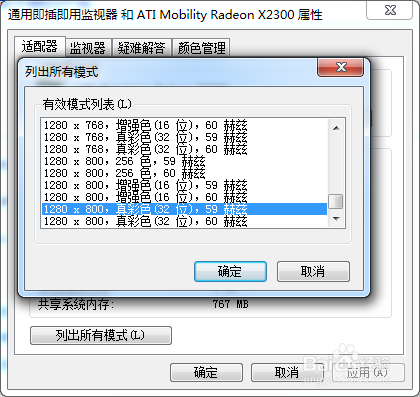
8、在打开的列出所有模式对话框里可以看到有很多有效的屏幕分辨率模式,选择适合刚才调整设置的屏幕分辨率选项。然后点击确定,如下图所示。