win10专业版如何禁止自动更新

 时间:2026-02-12 09:35:04

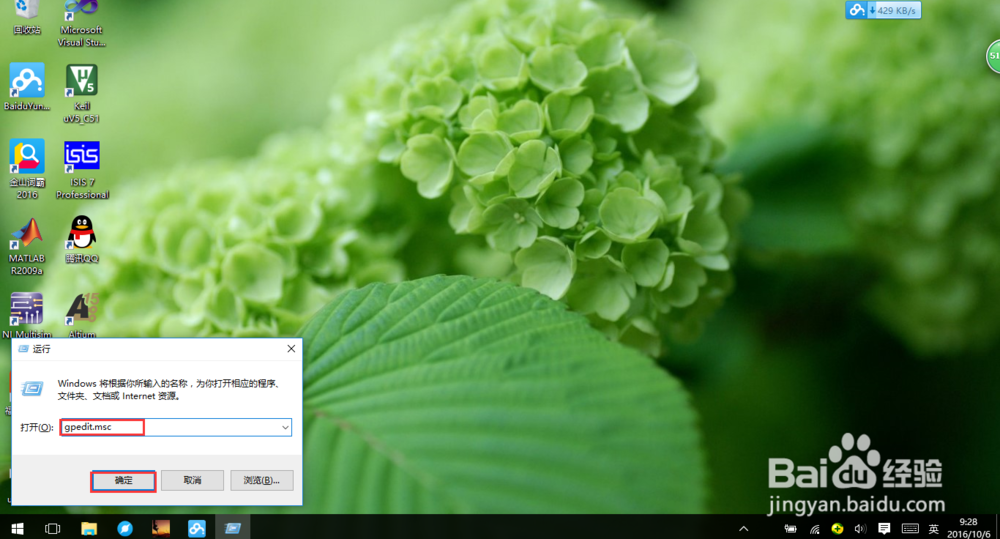
1、在键盘上同时按下“win”(开始)+“R”打开“运行”窗口。输入

“gpedit.msc”,然后”“确认
win10专业版如何禁止自动更新

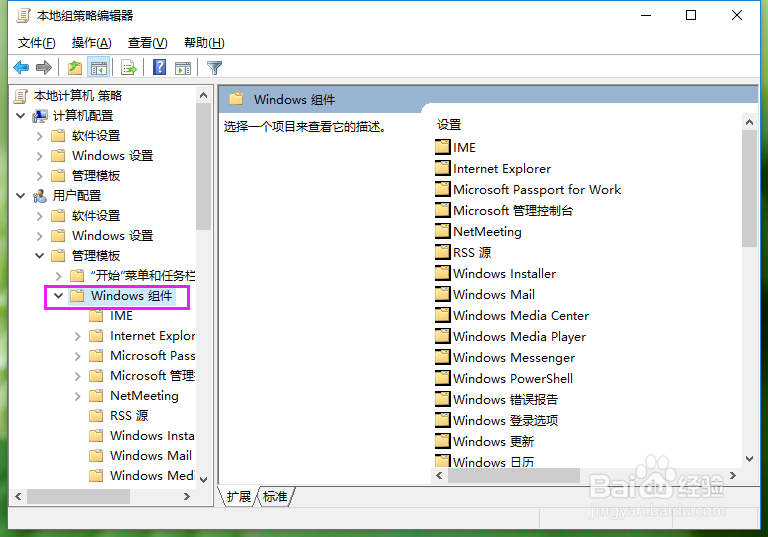
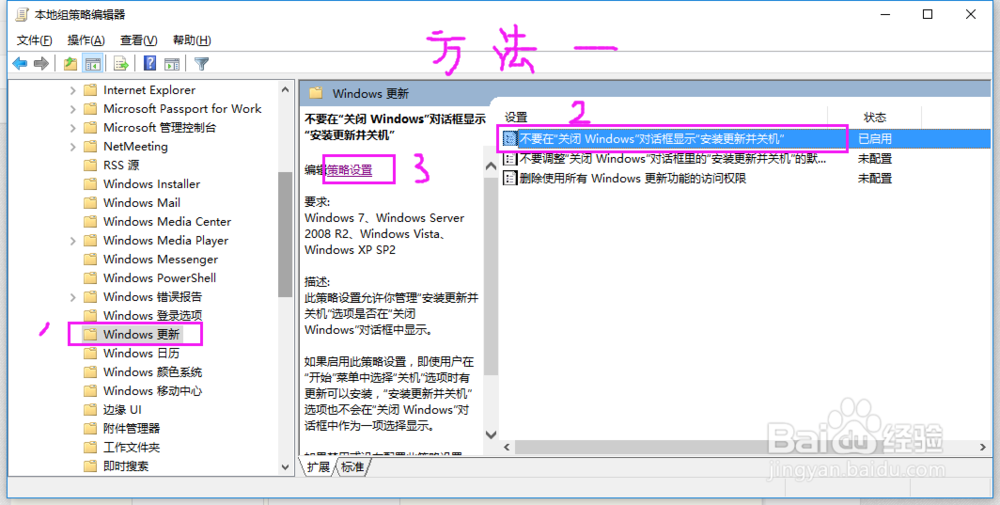
2、选择“用户配置”—>“管理模板”—>“Windows 组件”—>“Windows 更新”
win10专业版如何禁止自动更新

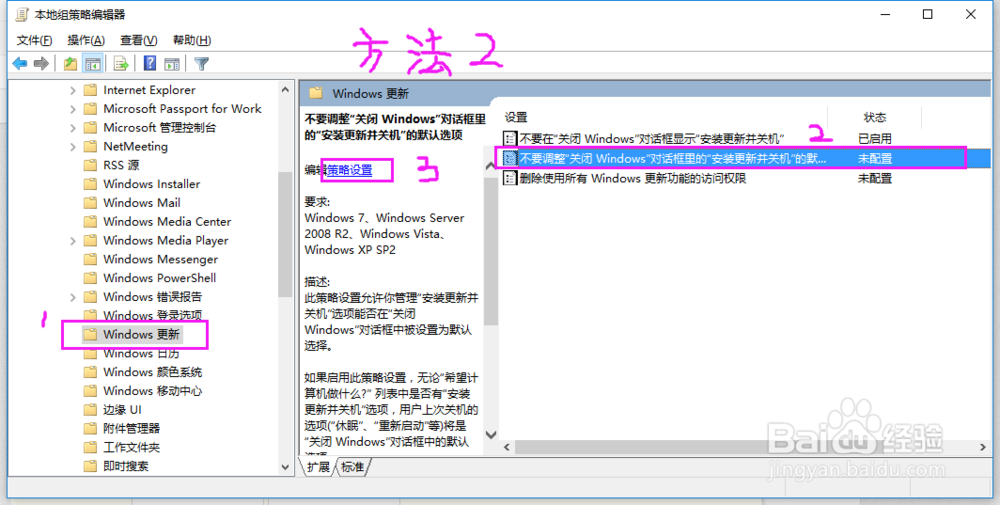
3、“Windows 更新”—>单击右侧 的“不要再 '关闭Windows'  对话框显示 '安装更新并关机'  ”(或选择“不要调整‘关闭Windows’ 对话框中的 ‘安装更新并关机’的默认选项”),出现“扩展”窗口 —> 单击“扩展”窗口中的“策略设置”
win10专业版如何禁止自动更新

win10专业版如何禁止自动更新

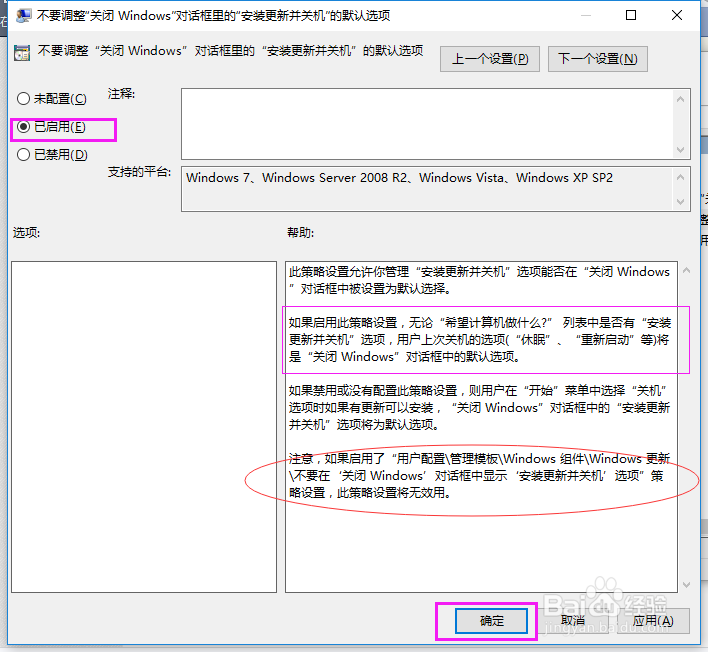
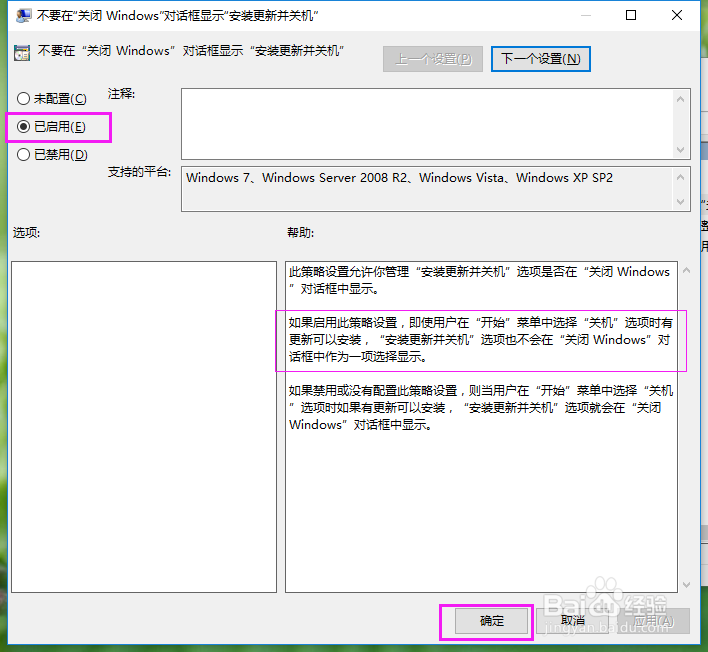
4、在单击“策略设置”后出现一个新的设置窗口,选择“已启用“—>”确定“—>设置完成。
win10专业版如何禁止自动更新

win10专业版如何禁止自动更新

1、再给大家介绍一种简单有效的方法。

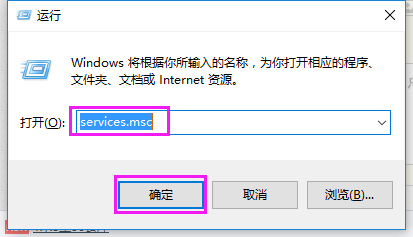
首先同样键盘输入”win“+”R“打开“运行”窗口。输入

“services.msc”,然后”“确认
win10专业版如何禁止自动更新

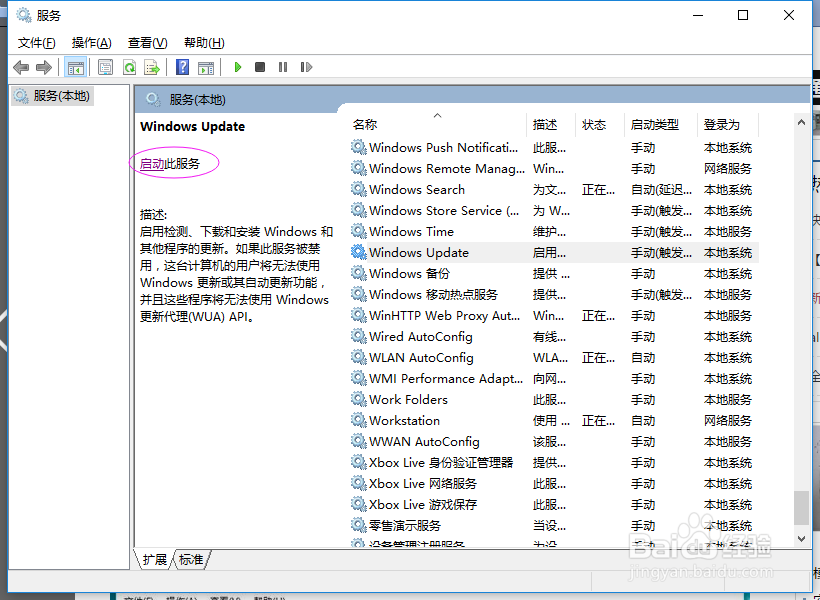
2、进入新窗口,找到”Windows Update“,单击左侧的”停止“,若想重新开启,选择开启即可
win10专业版如何禁止自动更新

win10专业版如何禁止自动更新

  • 360浏览器怎么设置不要每次下载都询问保存目录
  • win10系统怎么把开始菜单设置成win7的样式?
  • Win10如何设置禁止操作中心弹出通知消息
  • 计算机组策略备份恢复方法 本地组策略备份恢复
  • 搜狗浏览器收藏夹在哪
  • 热门搜索
    盆腔积液是怎么回事 白血病是怎么引起的 烫伤了怎么办 高粱米怎么吃 胃寒怎么调理 果蝇怎么消灭 投资回报率怎么算 蓝牙音箱怎么连接手机 怎么画画 长茄子怎么做好吃