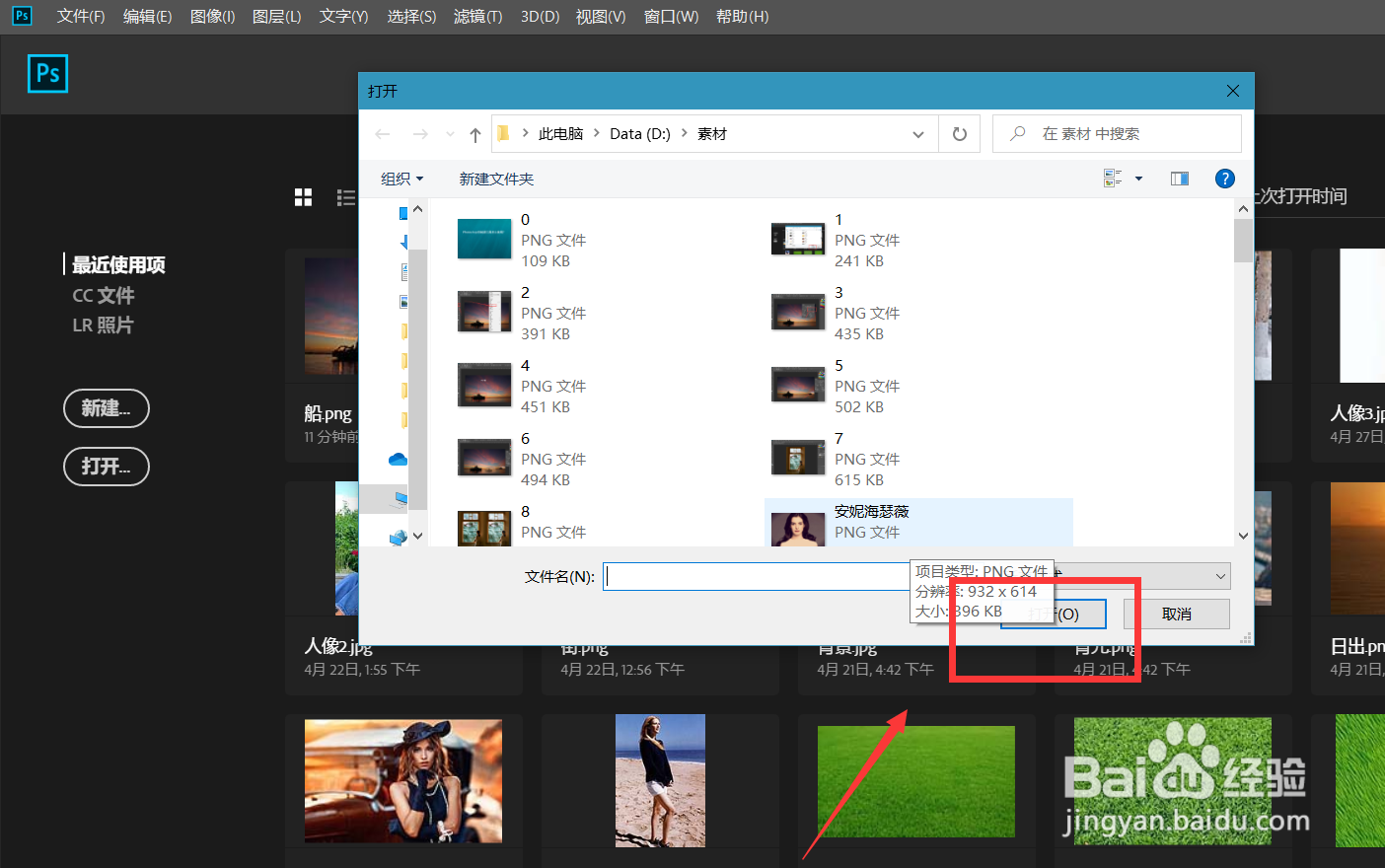
1、首先,我们打开Photoshop,点击屏幕框选的【打开】,打开需要处理的图片。
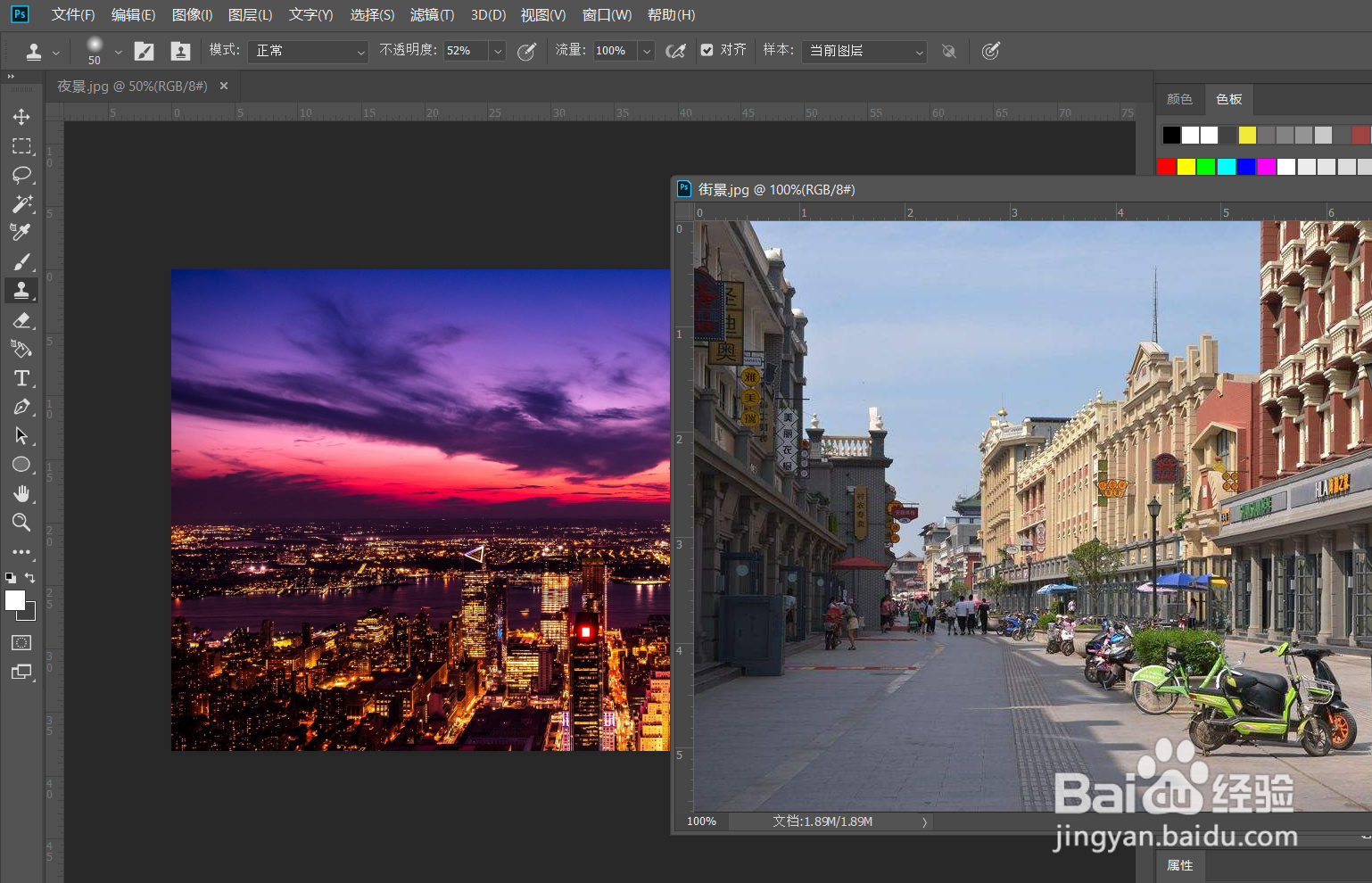
2、下面,我们再次点击【文件】——【打开】,导入一张喜欢的图片,如下图,我们希望夜景图片可以呈现街景图片的色调。
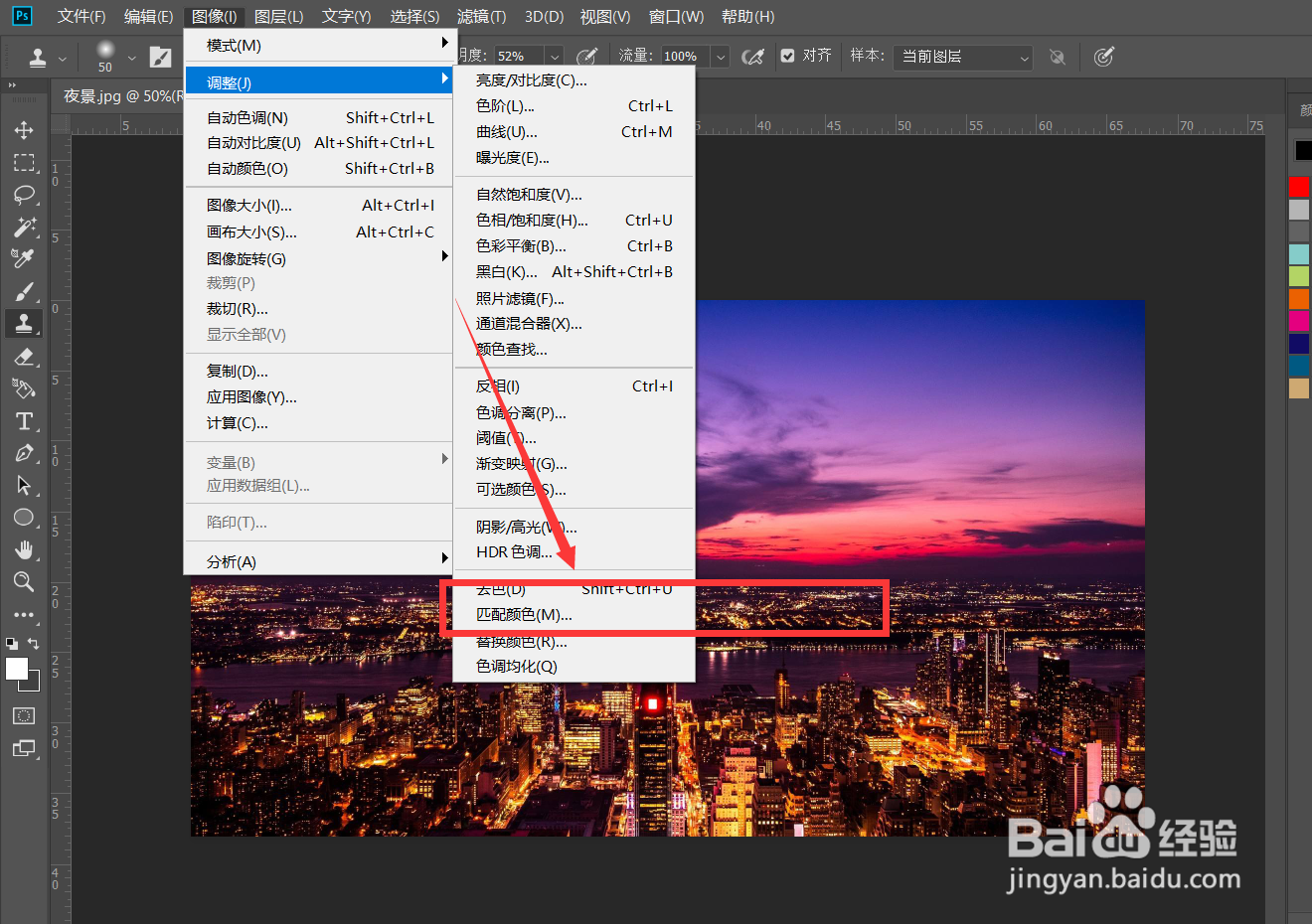
3、然后我们选择夜景图片,点击【图形】——【调整】——【匹配颜色】。
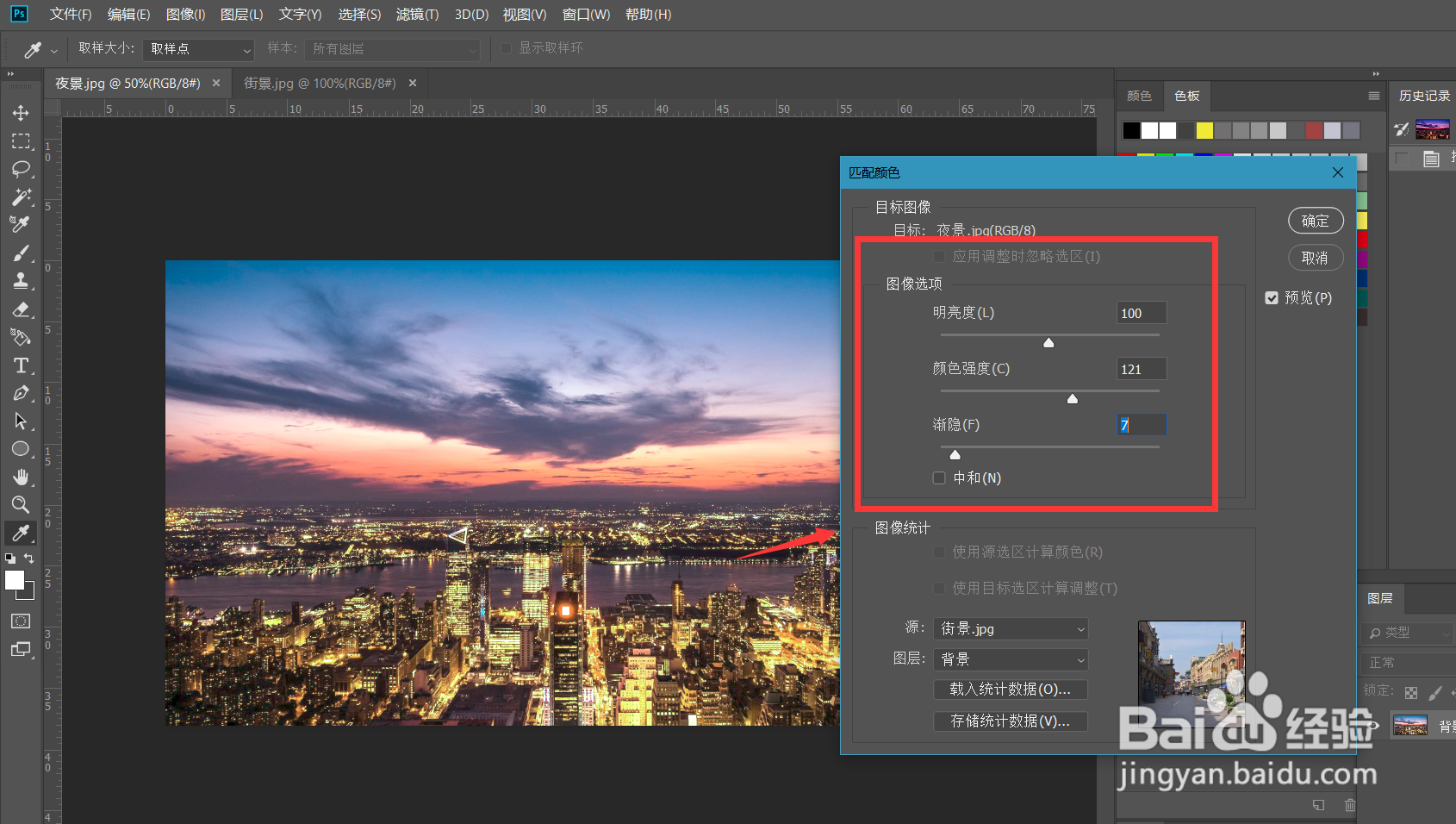
4、在跳出的窗口中,我们将图片【源】设置为【街景】。
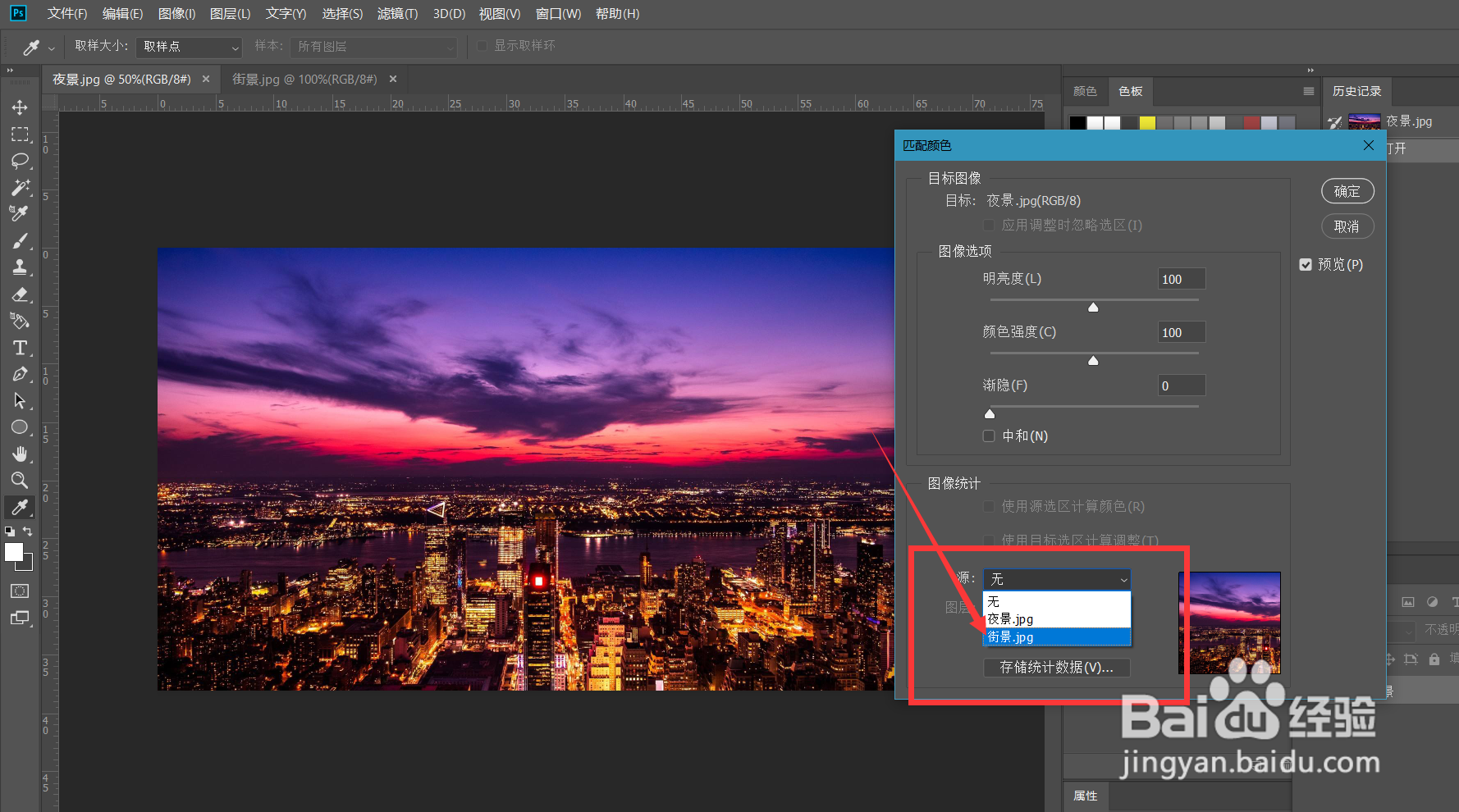
5、这样,我们可以看到,图片的色调一下子发生了变换,我们还可以调整上方的亮度等参数。
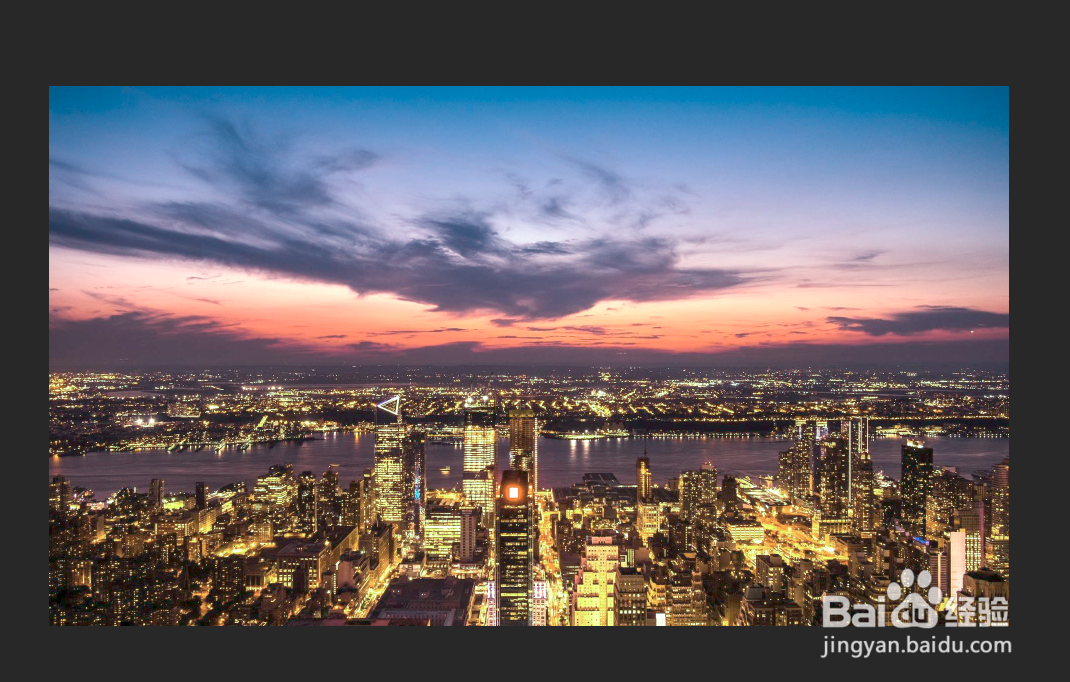
6、最后,看一下图片色调吧,是不是发生了很大的变换,大家不妨也来试一试。
时间:2026-04-30 07:58:12
1、首先,我们打开Photoshop,点击屏幕框选的【打开】,打开需要处理的图片。
2、下面,我们再次点击【文件】——【打开】,导入一张喜欢的图片,如下图,我们希望夜景图片可以呈现街景图片的色调。
3、然后我们选择夜景图片,点击【图形】——【调整】——【匹配颜色】。
4、在跳出的窗口中,我们将图片【源】设置为【街景】。
5、这样,我们可以看到,图片的色调一下子发生了变换,我们还可以调整上方的亮度等参数。
6、最后,看一下图片色调吧,是不是发生了很大的变换,大家不妨也来试一试。
