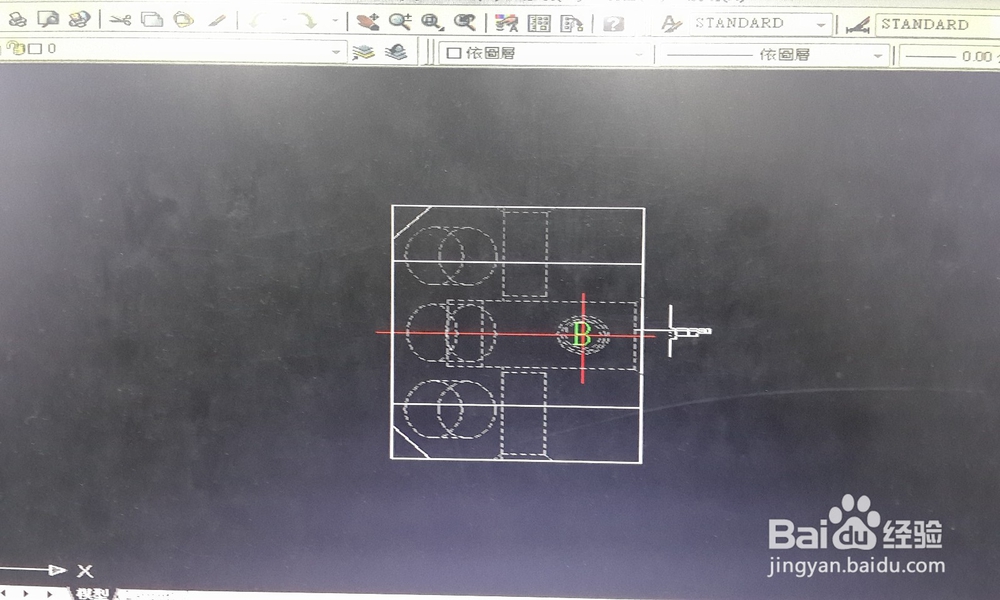
CAD中 如何标注公差?

 时间:2026-02-12 10:59:40

1、首先我们用CAD打开图形后,要先找到我们需要的标注公差的直线,轴或是面,注意我们需要标注公差是由于我们对这个尺寸的要求较高,在加工时要重点保证的哦。

CAD中 如何标注公差?

2、然后点击插入---尺寸公差,此时就会弹出尺寸公差的相关界面,我们根据需要来填写。

CAD中 如何标注公差?

CAD中 如何标注公差?

3、我们的公差有形状公差和位置公差,位置公差的话我们一般都需要基准,这个基准是真实存在的。形状公差基准可以是理想状态下的。

CAD中 如何标注公差?

CAD中 如何标注公差?

CAD中 如何标注公差?

CAD中 如何标注公差?

4、选择我们的公差,然后就是公差尺寸,基准面,有时我们的基准可以是一个或是多个,这个要看我们的实际要求。

CAD中 如何标注公差?

CAD中 如何标注公差?

CAD中 如何标注公差?

CAD中 如何标注公差?

5、设置好后我们直接点击确定,我们的公差就出现了,此时我们只需要将其移动要想要的位置就行了。

CAD中 如何标注公差?

CAD中 如何标注公差?

CAD中 如何标注公差?

CAD中 如何标注公差?

CAD中 如何标注公差?

6、这个应该是很简单的,用过一次就会,如果有别的不懂得可以加个好友一起讨论一下哦。

  • 机械制图中粗实线细实线都是多少
  • cad二维弹簧如何画?
  • cad怎么标注公差
  • SolidWorks如何建模B型螺栓紧固轴端挡圈?
  • CAD绘图中如何标注公差
  • 热门搜索
    nba新赛季什么时候开始 亚油酸的作用 欧巴桑是什么意思 ai文件用什么打开 theory什么意思 核桃的作用与功效 什么时候放开二胎 氩弧焊机什么牌子好 山穷水尽的意思 好逸恶劳是什么意思