Windows启动U盘制作与使用教程

 时间:2026-02-15 22:23:36

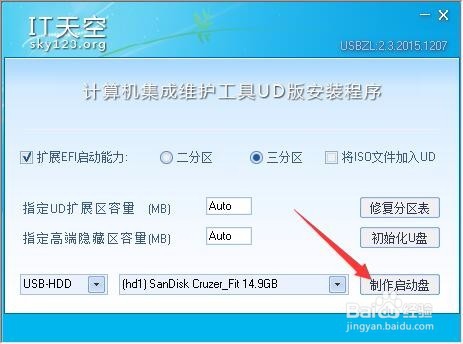
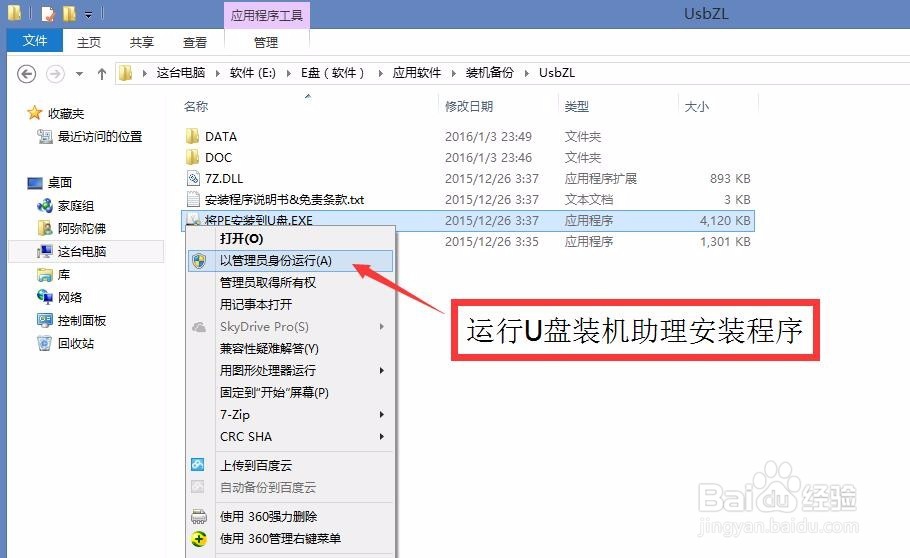
1、插入U盘(建议8G或以上),运行U盘装机助理安装程序。
Windows启动U盘制作与使用教程

2、单击【制作启动盘】。

Windows启动U盘制作与使用教程

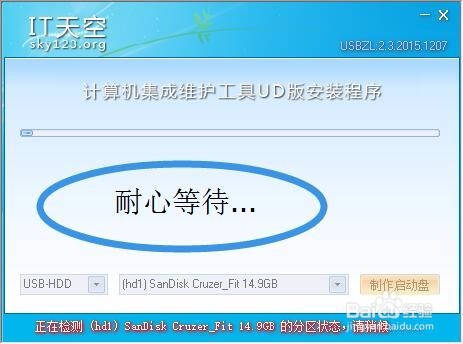
3、耐心等待…

Windows启动U盘制作与使用教程

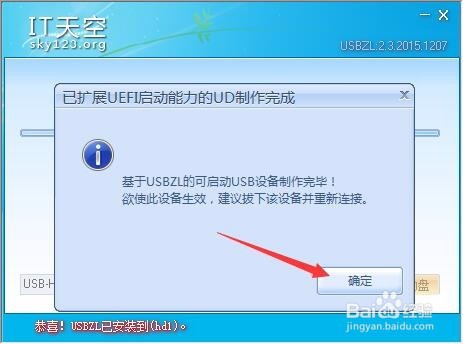
4、制作完成。

Windows启动U盘制作与使用教程

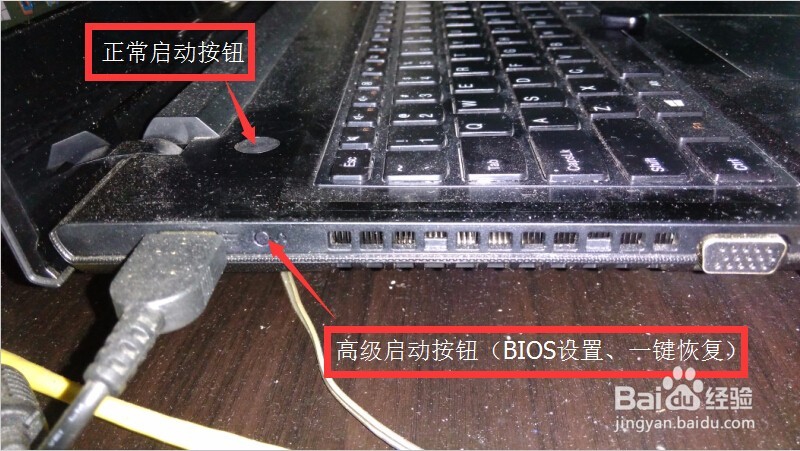
1、不同品牌型号的电脑使用启动U盘时,可能需要做不同的设置。纯BIOS主板只要设置U盘优先启动,启动U盘就可以直接启动电脑了。随着UEFI的问世,虽然很多启动U盘支持UEFI启动,但在某些电脑上并不能直接启动,而需要按特定的按键才能启动,具体方法因机而异,不能直接启动的朋友再根据自己的品牌型号百度一下,下面以联想小新V2000为例来说明。

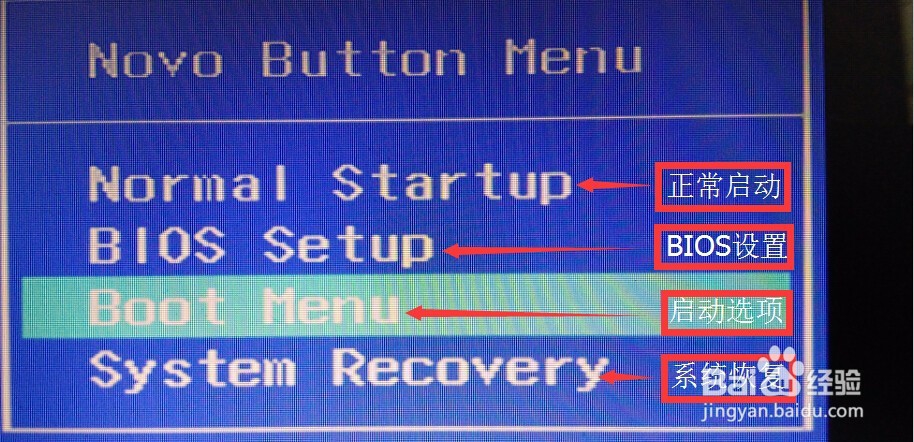
用牙签等小物件顶一下电源线旁边的高级启动专用按钮,进入高级启动菜单。
Windows启动U盘制作与使用教程

2、选择【Boot Menu】,回车。

Windows启动U盘制作与使用教程

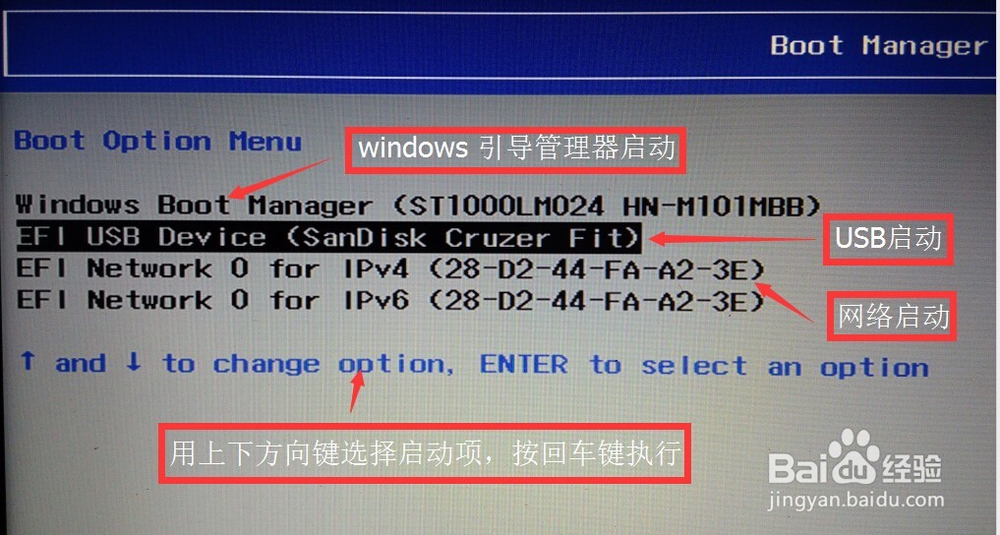
3、选择第二项【EFI USB Device…】,回车。

Windows启动U盘制作与使用教程

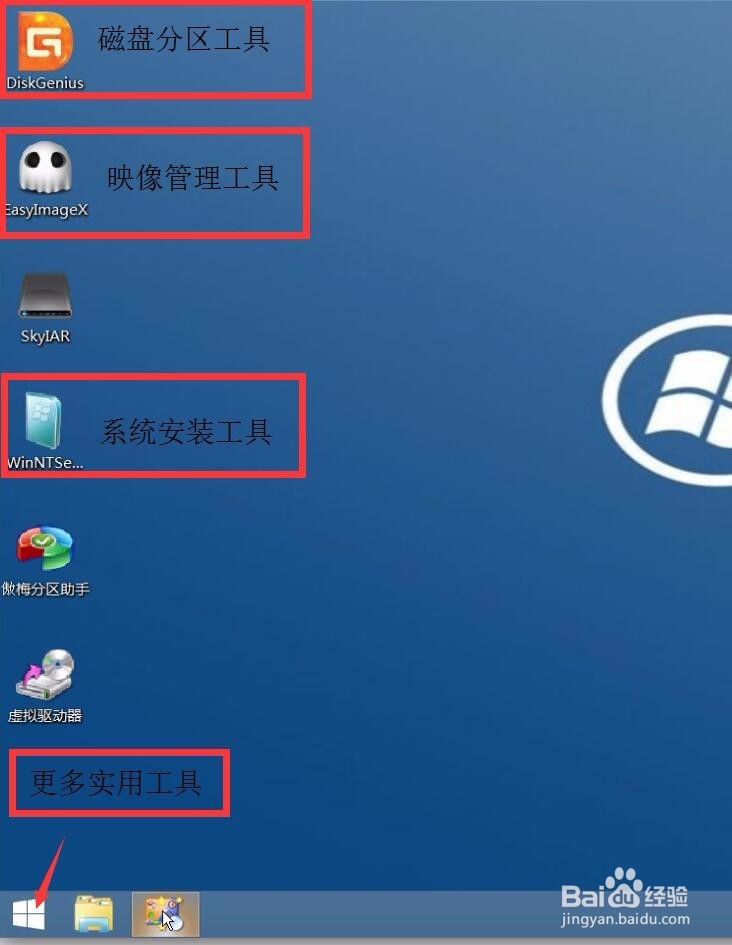
4、U盘装机助理-PE启动成功,桌面上有常用的分区工具、映像管理工具、系统安装工具…开始菜单有更多的实用工具,还有实用的右键菜单。在这个微型PE系统中,我们可以进行很多工作。
Windows启动U盘制作与使用教程

  • 系统上的安全日志已满 无法登陆系统怎么办
  • VMware中如何安装Windows10教育版
  • Windows 7无法保存共享帐户密码的解决方法
  • Windows10系统命令行快速查看系统版本号
  • 预装win10改win7系统
  • 热门搜索
    什么的风声 什么的蒲公英 桂花的功效与作用 橄榄菜的功效与作用 牛磺酸的作用 知识社区 丝绸之路的作用 绞股蓝的功效与作用 初中物理知识点 无限极增健口服液的功效与作用