Word输入平方米符号 上标、下标脚标怎么输入

 时间:2026-04-25 20:10:51

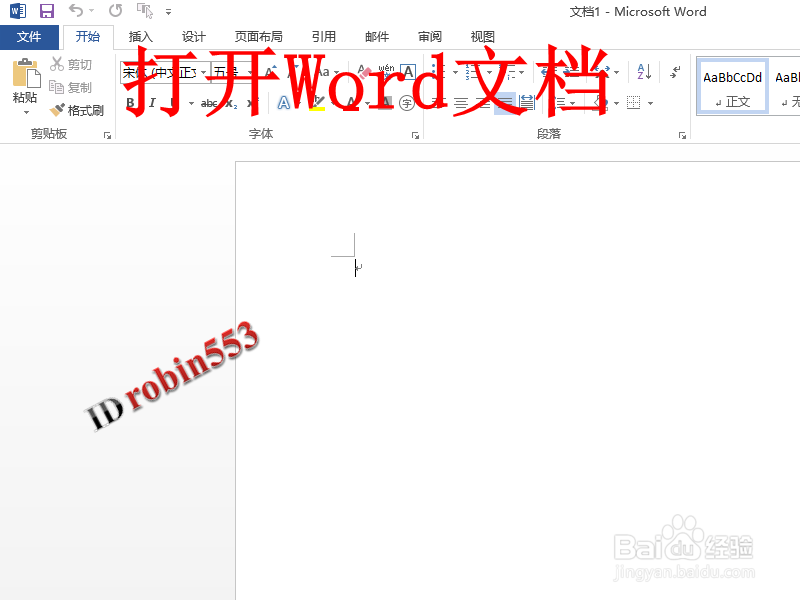
1、首先打开我强爬们编辑内容的Word文档,点击进入开始选项卡。
Word输入平方米符号 上标、下标脚标怎么输入

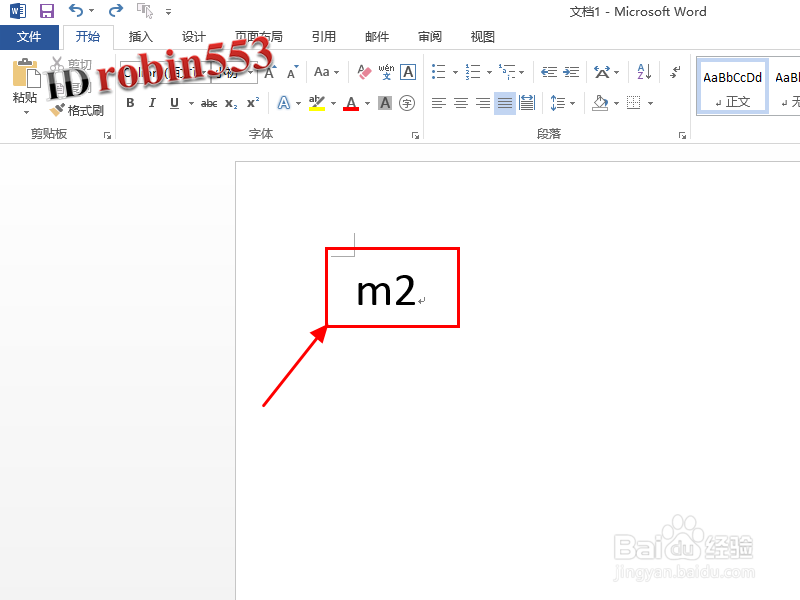
2、在需要插入的位置处输入相应的内容,小编这里需要输入平方米的符号五矿,因此输入“m2”。
Word输入平方米符号 上标、下标脚标怎么输入

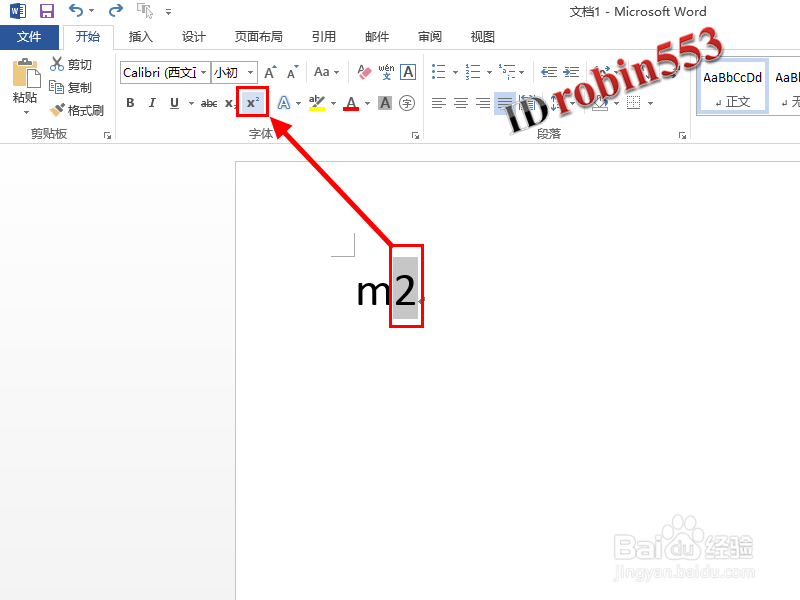
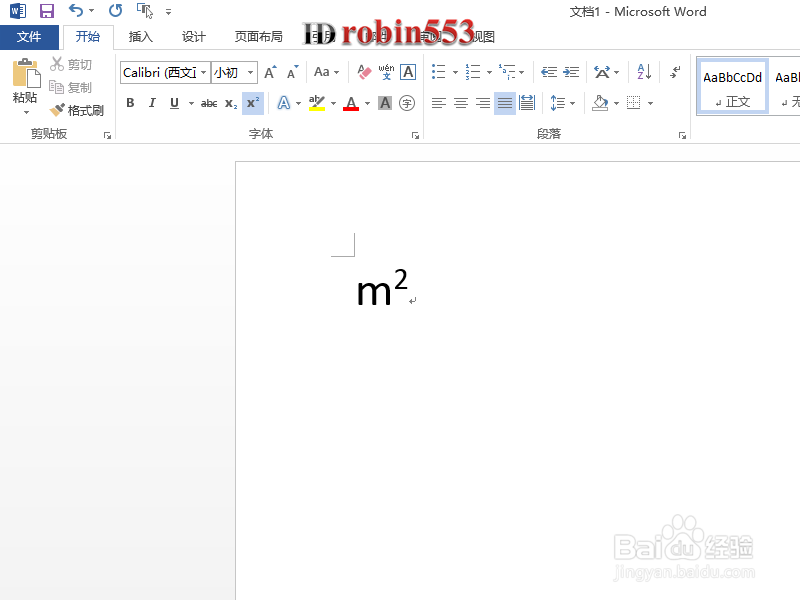
3、接下来选中需要变为上标的文本内容,然后点击开始选项卡中字体选项组中的上标图标。
Word输入平方米符号 上标、下标脚标怎么输入

4、点击上海盆仗标图标之后,就可以看到刚才输入的m2已经变成平方米的符号了。
Word输入平方米符号 上标、下标脚标怎么输入

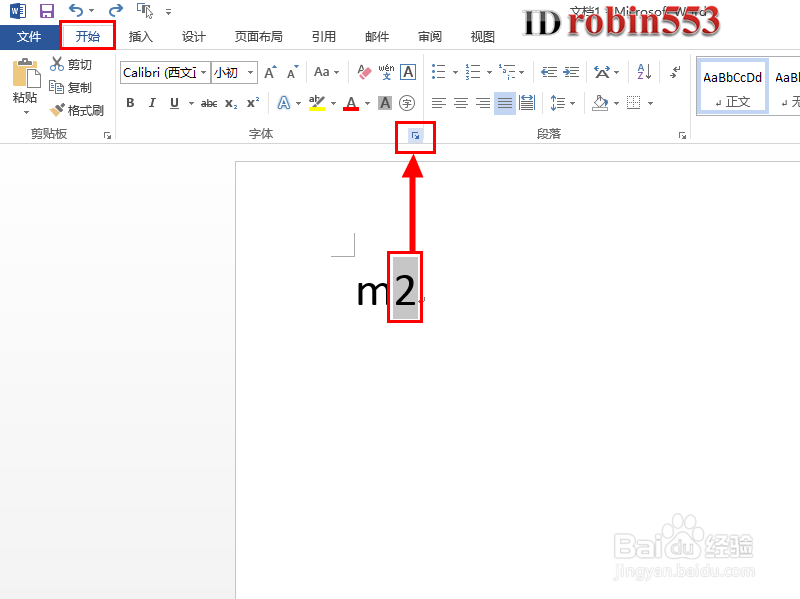
1、这种方法同样地需要先输入相应的文本内容,选中需要设置为上标或者下标的内容,然后点击开始选项卡字体选项组右下角的小箭头。
Word输入平方米符号 上标、下标脚标怎么输入

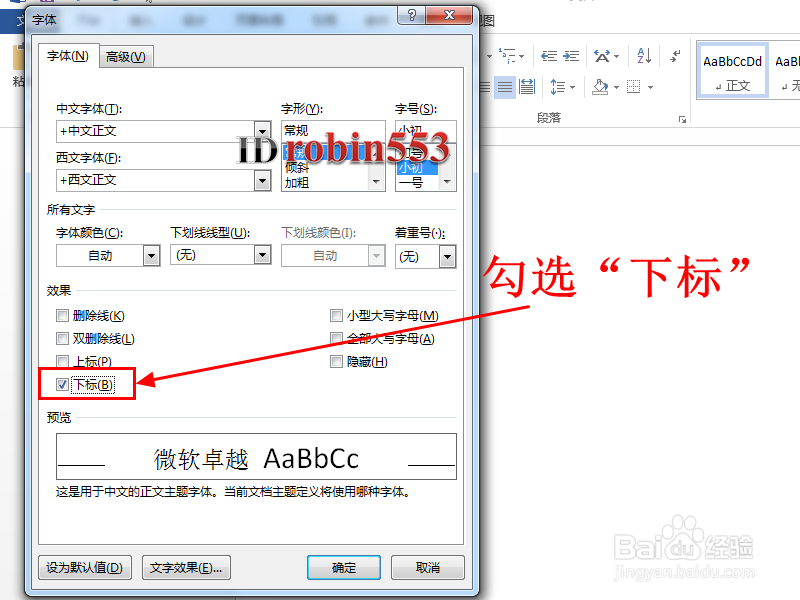
2、在打开的字体窗口中,根据需要勾选上标或者下标选项。

Word输入平方米符号 上标、下标脚标怎么输入

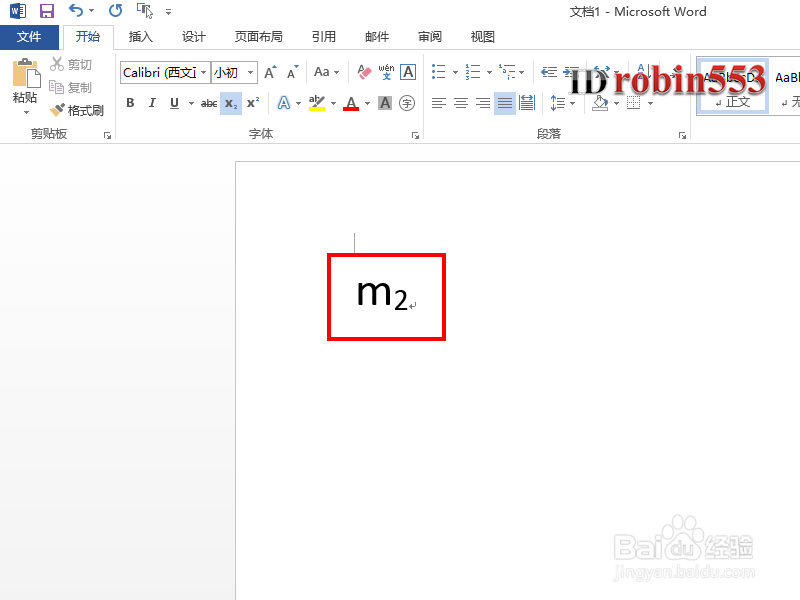
3、勾选相应选项后点击“确定”,然后就可以看见刚才选中的内容已经变成上标或者下标了。
Word输入平方米符号 上标、下标脚标怎么输入

  • 如何给word文档的里面文字加上上角标或下角标
  • Word文档引用文献怎样标注数字符号
  • Word如何标注文献?
  • word如何打出角标
  • Word怎么在文档中插入参考文献
  • 热门搜索
    手机联机游戏大全 火爆大头菜怎么做 小孩近视怎么办 吉特巴舞曲大全mp3 微云怎么用 魔兽猎人宝宝大全带图 小学生谚语大全 川字纹怎么去除 鸭胗的做法大全 自我简介