Excel2016柱形图怎么添加双纵坐标 次要纵坐标轴

 时间:2026-04-23 21:46:10

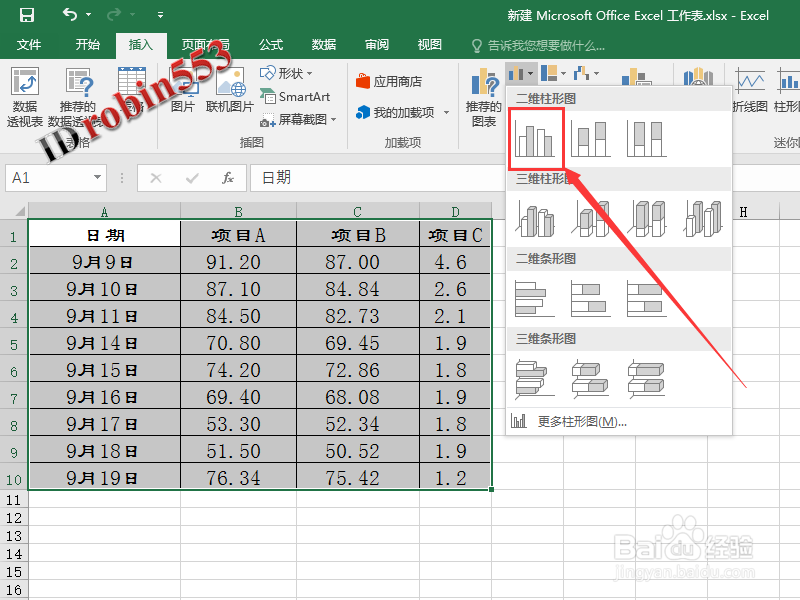
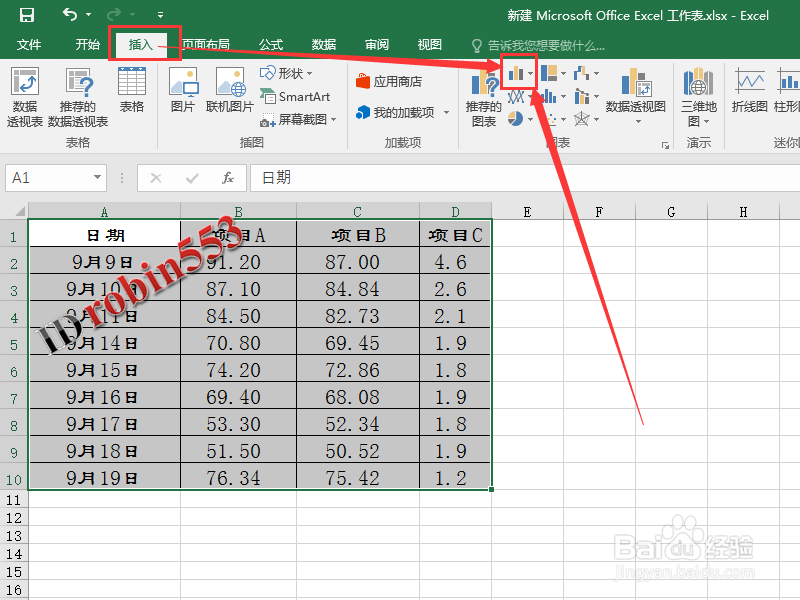
1、选中需要绘制柱形图的数据,然后点击“插入”选项卡中的柱形图。
Excel2016柱形图怎么添加双纵坐标 次要纵坐标轴

2、从柱形图样式列表中,选择合适的类型,绘制出柱形图。

Excel2016柱形图怎么添加双纵坐标 次要纵坐标轴

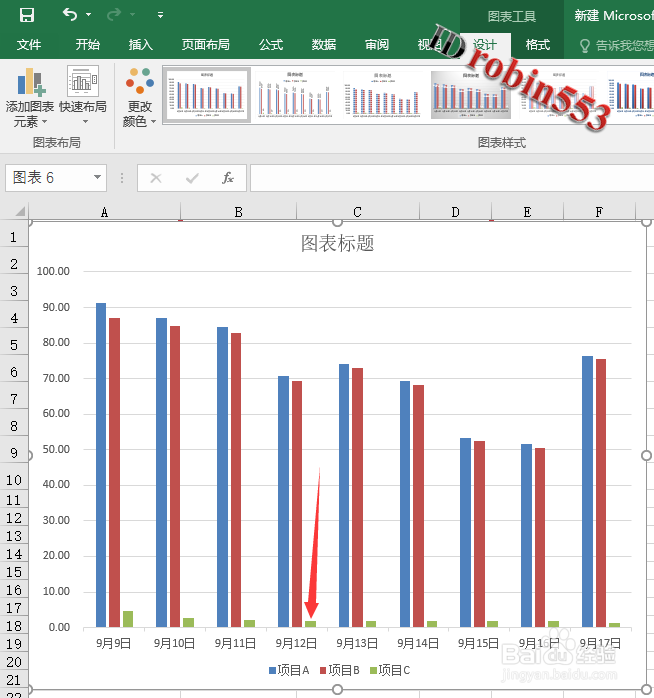
3、自动生成的柱形图如下图所示,项目C的数据很小,导致基本看不见,现在小编就需要将项目C的数据设置单独的坐标轴。
Excel2016柱形图怎么添加双纵坐标 次要纵坐标轴

4、在需要设置次要纵坐标轴的数据系列上点击鼠标右键,然后选择“设置数据系列格式”。

Excel2016柱形图怎么添加双纵坐标 次要纵坐标轴

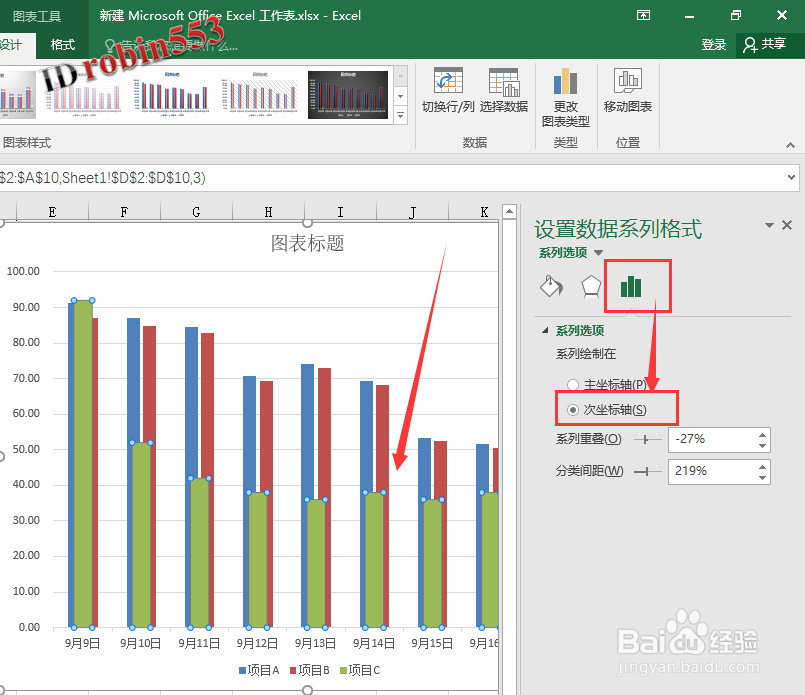
5、在数据系列格式窗口中,选择将该数据系列绘制在“次坐标轴”选项。这时柱形图可能会产生数据系列相互覆盖的现象,按照下一步的方法解决。
Excel2016柱形图怎么添加双纵坐标 次要纵坐标轴

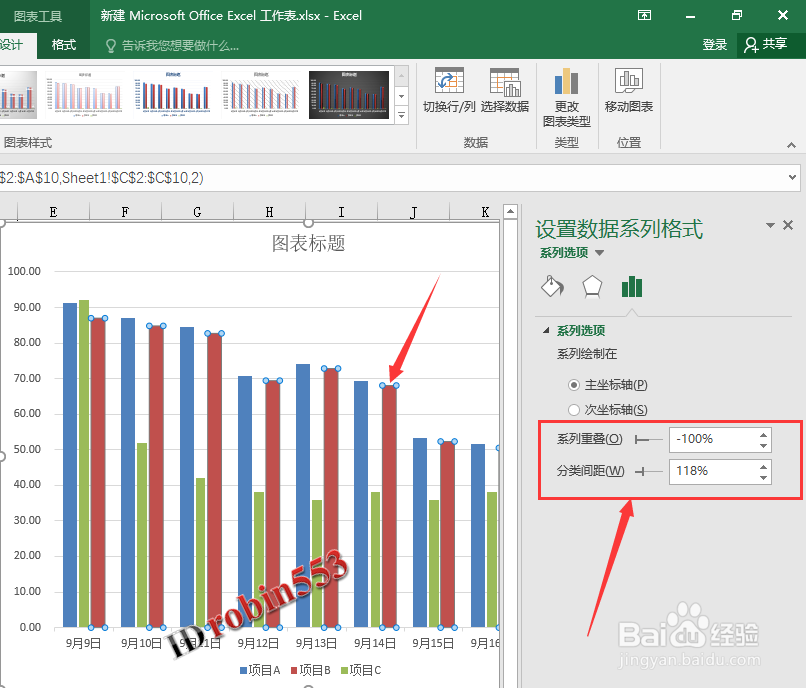
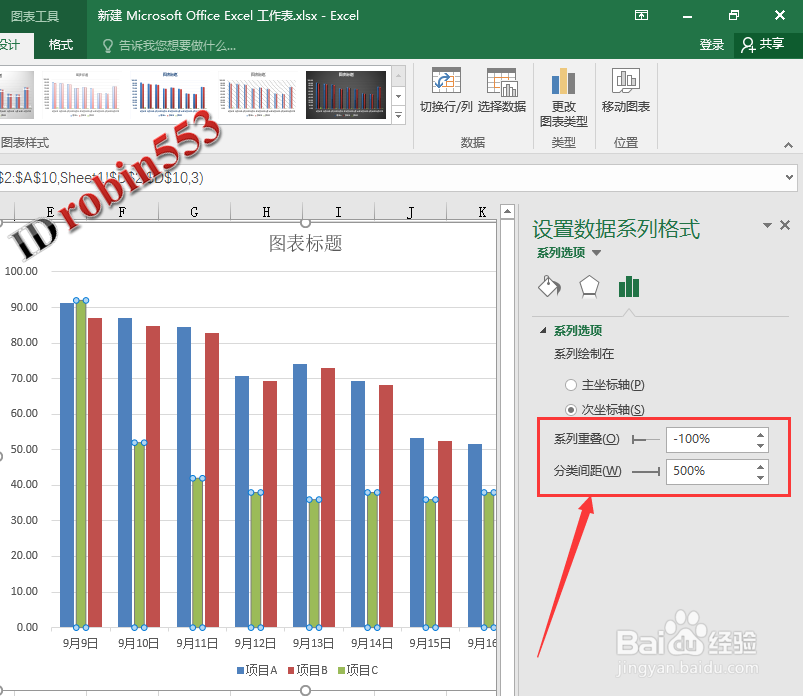
6、仍然在数据系列格式窗口中,调整主坐标轴和次坐标轴上的各数据系列“数据重叠”和“分类间距”选项的参数,直到各数据系列不重叠即可。
Excel2016柱形图怎么添加双纵坐标 次要纵坐标轴

Excel2016柱形图怎么添加双纵坐标 次要纵坐标轴

  • 如何给Excel图表添加参考线?
  • 怎样调节趋势线
  • wps文字中怎么插入一个“带平滑线的散点图”
  • 使用EXCEL绘制瀑布图
  • excel2010如何弄出灰色三维柱状图
  • 热门搜索
    酸菜炖粉条的做法 手机投屏到电视上怎么操作 熠怎么读 黄瓜炒鸡蛋的做法 玉米面条的做法 咖喱牛肉饭的做法 豕怎么读 皮皮虾做法 银耳粥的做法 馒头的做法和配方