thinkpad如何设置回收站文件到时间自动删除

 时间:2026-02-16 22:05:59

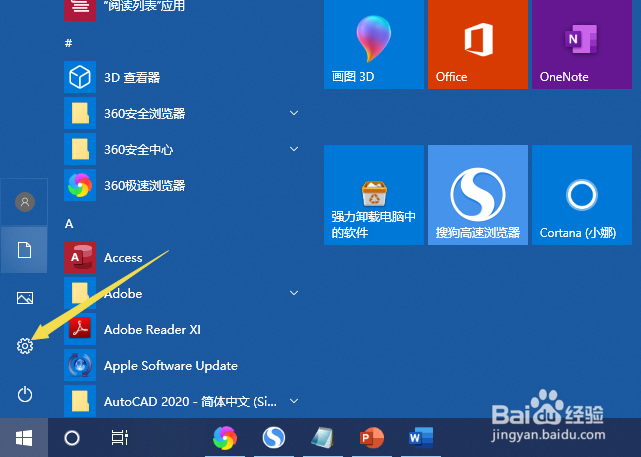
1、先打开电脑,然后点击最下角的开始。

thinkpad如何设置回收站文件到时间自动删除

2、之后点击弹出界面中的设置。

thinkpad如何设置回收站文件到时间自动删除

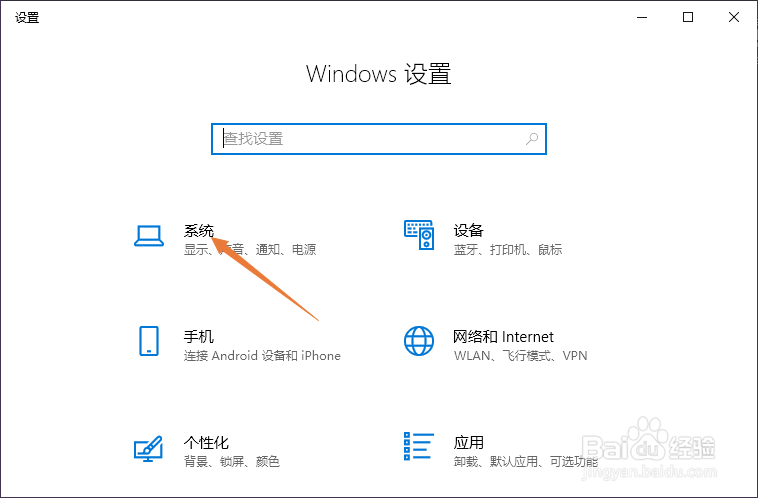
3、然后点击系统。

thinkpad如何设置回收站文件到时间自动删除

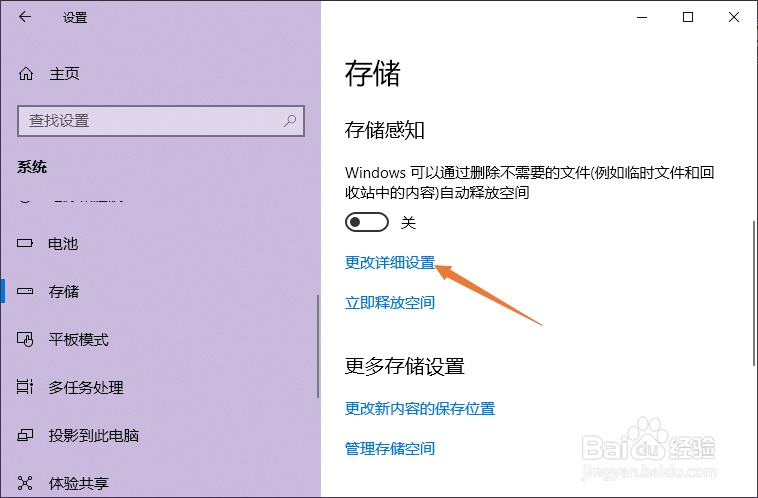
4、之后点击存储。

thinkpad如何设置回收站文件到时间自动删除

5、然后点击更改详细设置。

thinkpad如何设置回收站文件到时间自动删除

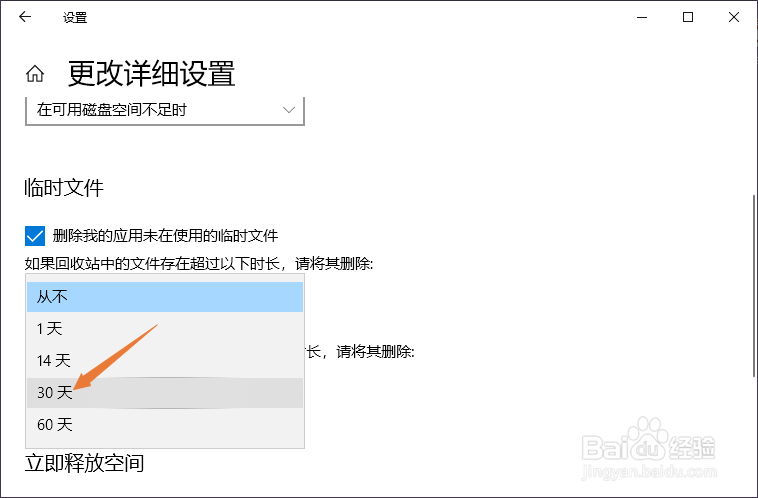
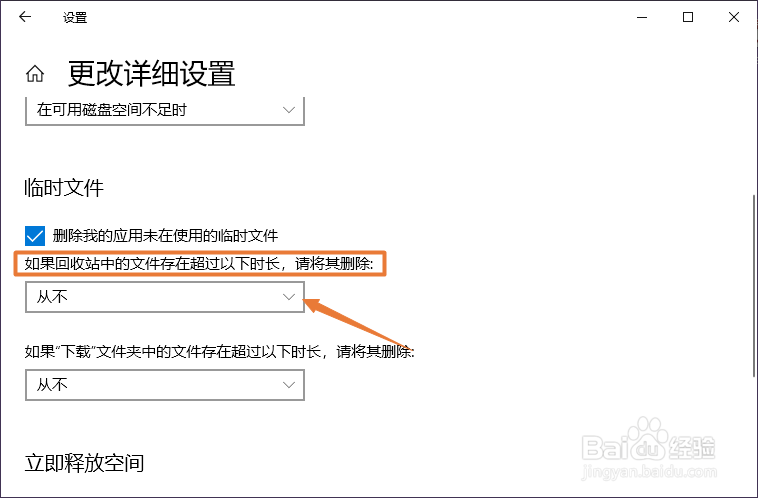
6、之后点击如果回收站的文件存在超过以下的时长,请将其删除下方的下拉箭悦倘头。
thinkpad如何设置回收站文件到时间自动删除

7、之后点击选择一暗信屈个时间段。

thinkpad如何设置回收站文件到时间自动删除

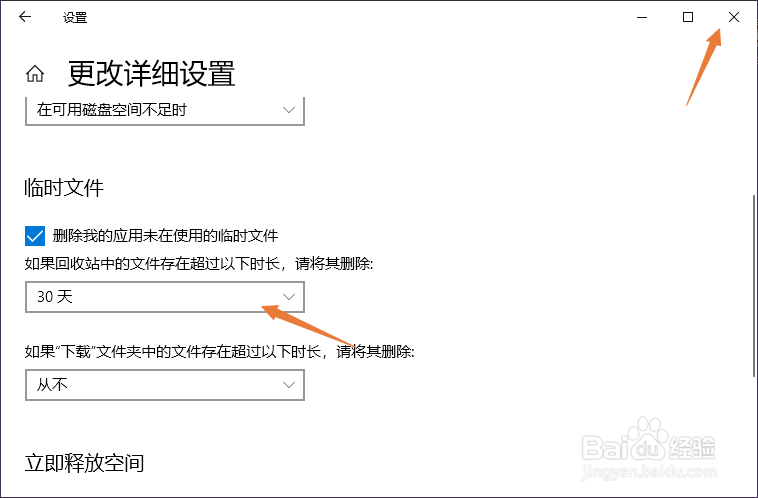
8、点击完成后如图所示,之后点击关闭即可。这样回收站的文件在超过这个时间段后就会进行删除。
thinkpad如何设置回收站文件到时间自动删除

9、总结:

1、点击最下角的财侨开始。

2、点击弹出界面中的设置。

3、点击系统。

4、点击存储。

5、点击更改详细设置。

6、点击如果回收站的文件存在超过以下的时长,请将其删除下方的下拉箭头。

7、点击选择一个时间段。

8、点击关闭即可。这样回收站的文件在超过这个时间段后就会进行删除。

  • 在任务栏显示繁体日历怎么设置?
  • 为文件夹建立快捷方式
  • 字体颜色的渐变效果怎么设置
  • 如何将网页内容以文本文件格式保存
  • 阴影效果怎么设置
  • 热门搜索
    慢严舒柠效果怎么样 家庭主要成员怎么填 西安到华山旅游攻略 如何修身养性 cf怎么高跳 刚刚哪里发生了地震 100万怎么投资 去日本旅游要多少钱 云南大学旅游学院 额济纳旅游攻略