PS如何将一张图片直接拖拽到另一张图片上

 时间:2026-02-12 00:55:29

1、首先在电脑上准备两张图片,命名为图片A和图片B。在接下来的操作中,将图片B拖拽至图片A上。

PS如何将一张图片直接拖拽到另一张图片上

2、打开电脑桌面,然后点击“PS图标”。

PS如何将一张图片直接拖拽到另一张图片上

3、打开PS,然后在工作区双击。

PS如何将一张图片直接拖拽到另一张图片上

4、打开文件夹以后,选中图片A和图片B,然后点击“打开”。

PS如何将一张图片直接拖拽到另一张图片上

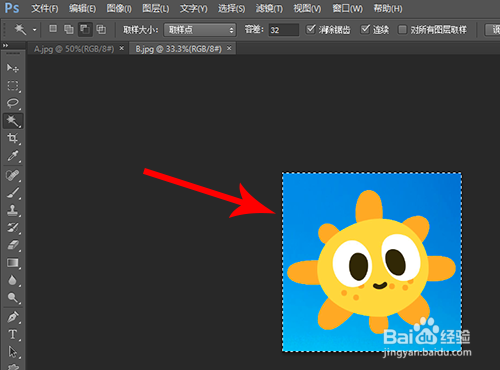
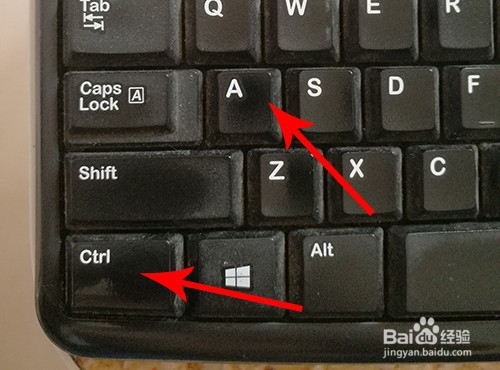
5、在PS中打开图片以后,在键盘上按下快捷键“CTRL+A”,即可全选图片B。
PS如何将一张图片直接拖拽到另一张图片上

PS如何将一张图片直接拖拽到另一张图片上

6、选中图片B以后,点击工具栏中的“移动工具”。

PS如何将一张图片直接拖拽到另一张图片上

7、将鼠标光标放到图片B上,然后按住鼠标左键拖动图片B至图片A标题处。当工作区域改变为图片A时松开手指,这样图片B就拖拽至图片A上了。

PS如何将一张图片直接拖拽到另一张图片上

PS如何将一张图片直接拖拽到另一张图片上

1、1,在PS中打开图片A和图片B,然后按下快捷键“CTRL+A”,全选图片B。

2,点击工具栏中的“移动工具”。

3,将鼠标光标放到图片B上,然后按住鼠标左键拖动图片B至图片A标题处,然后松开手指即可完成拖动。

  • Photoshop怎么移动图片
  • ps如何调整图片大小?
  • Photoshop怎么新建A4画布
  • ps中怎样把一个图层复制到另一个图层中
  • Photoshop的移动工具怎样用的
  • 热门搜索
    怎么更新显卡 怎么变成双眼皮 我的世界枪怎么做 怎么定时关机 安徽农业大学怎么样 监理证怎么考 毕业生登记表怎么填 苹果快捷键怎么设置 混淆怎么读 手腕扭伤怎么办