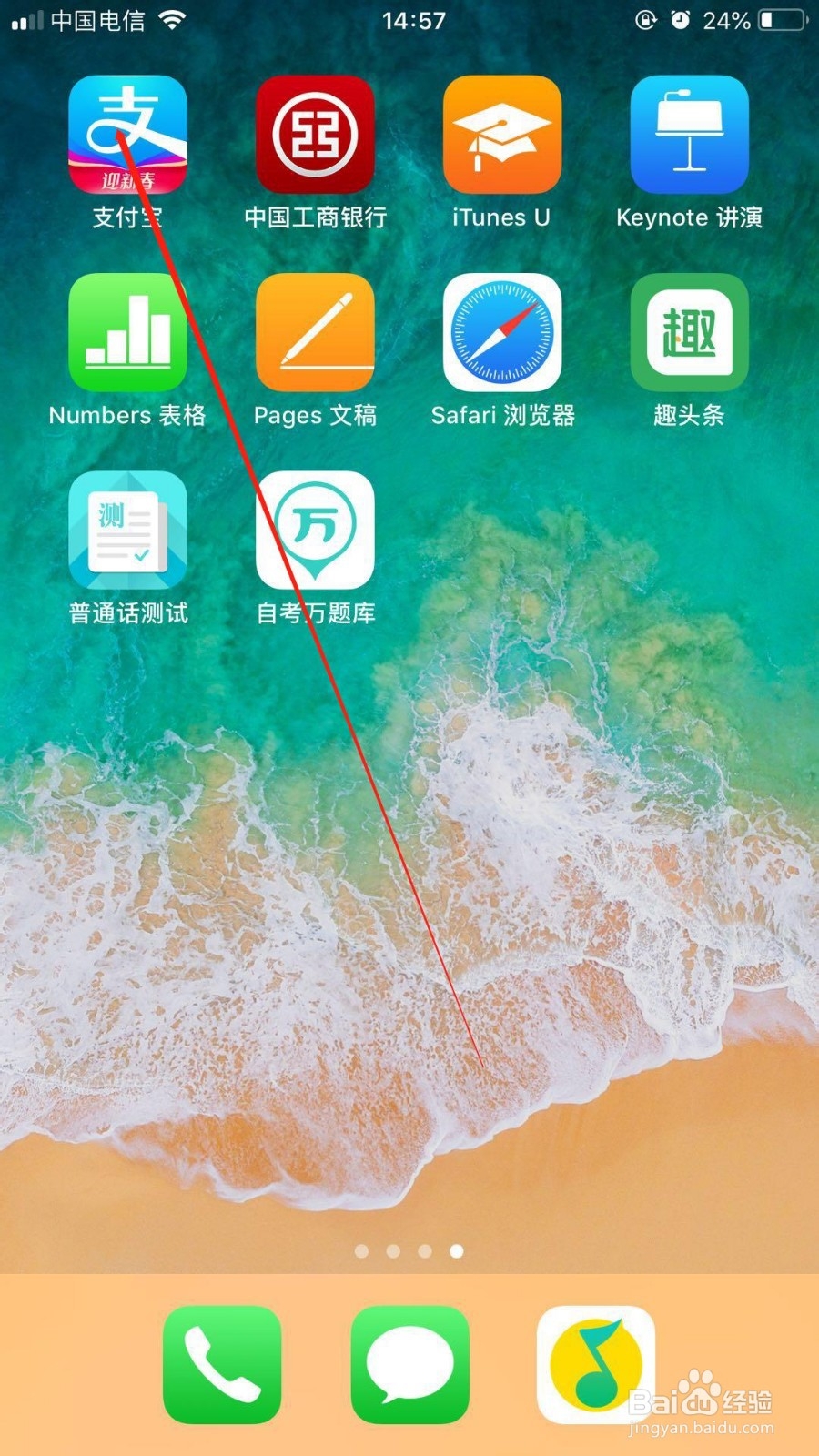
1、首先点击手机桌面“支付宝”打开并登陆成功,如下图
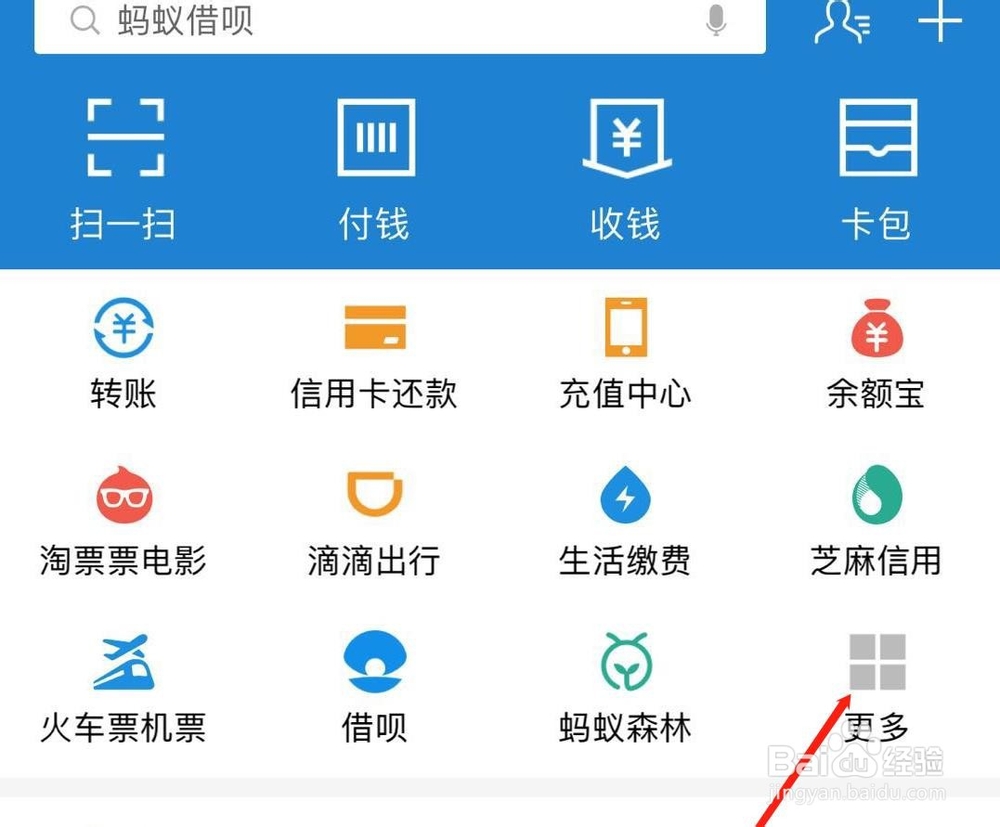
2、接着在打开的页面中点击“更多”,如下图
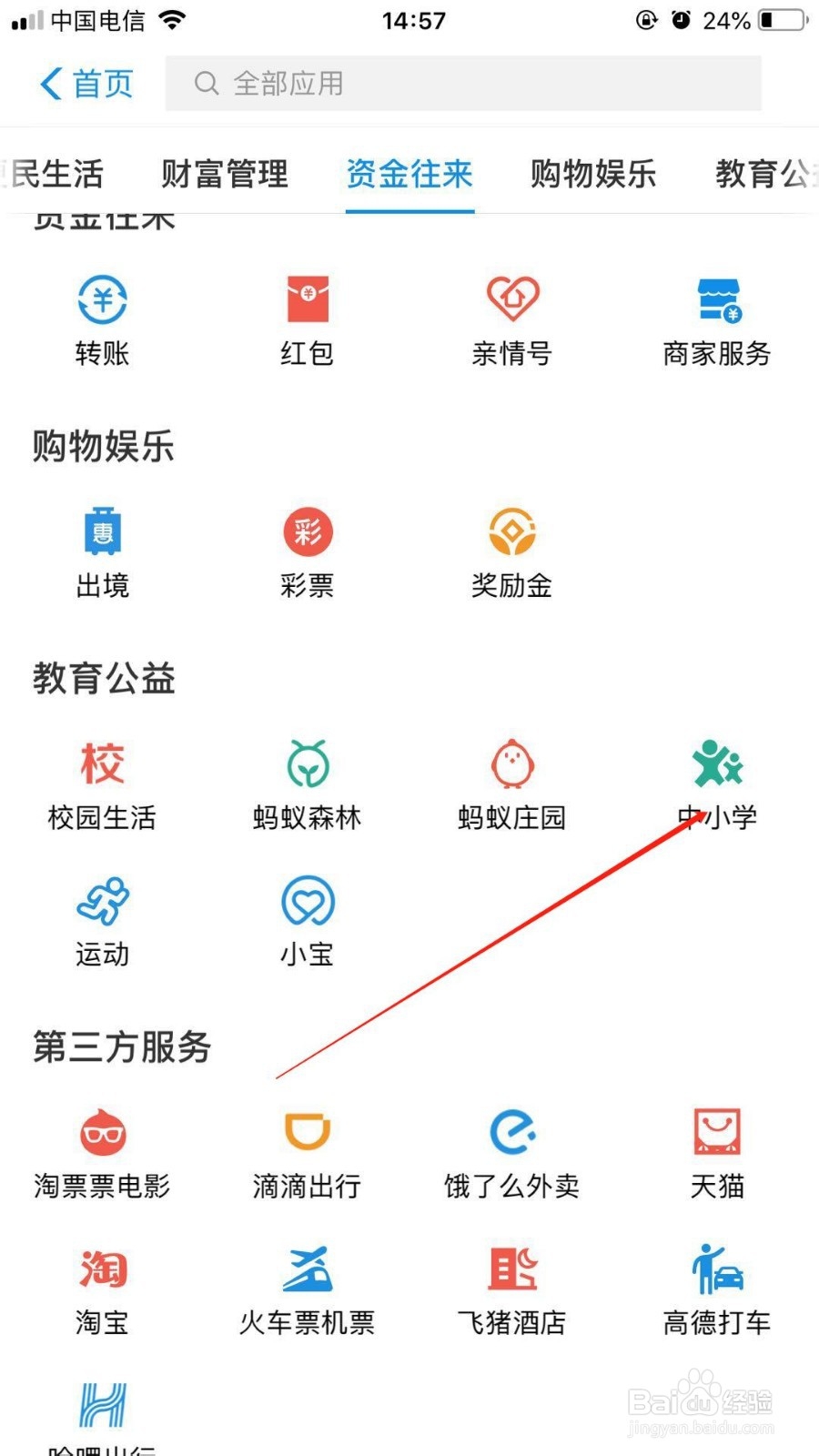
3、打开后选择“中小学”打开,如下图
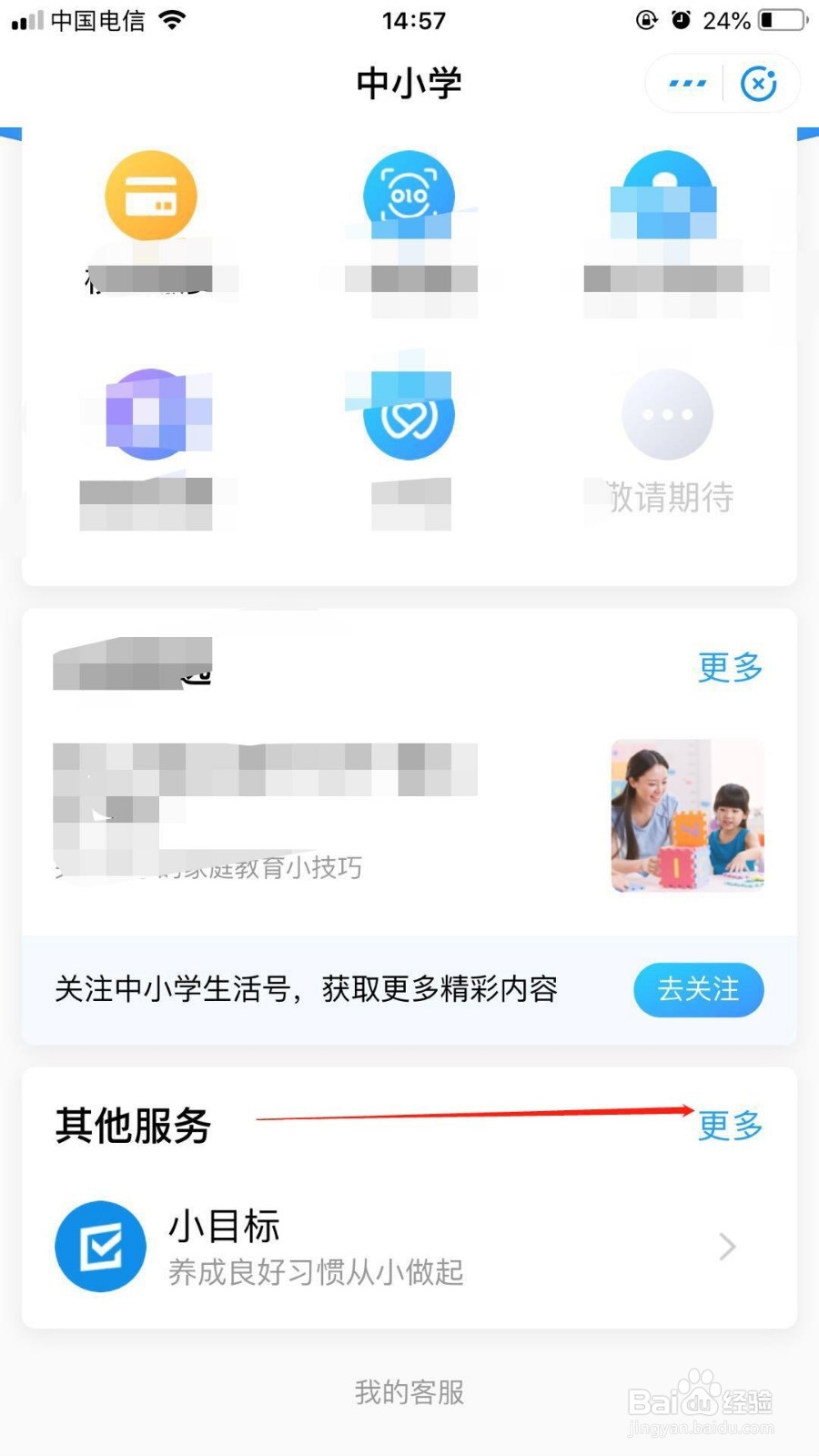
4、在打开中小学页面中点击“更多”,如下图
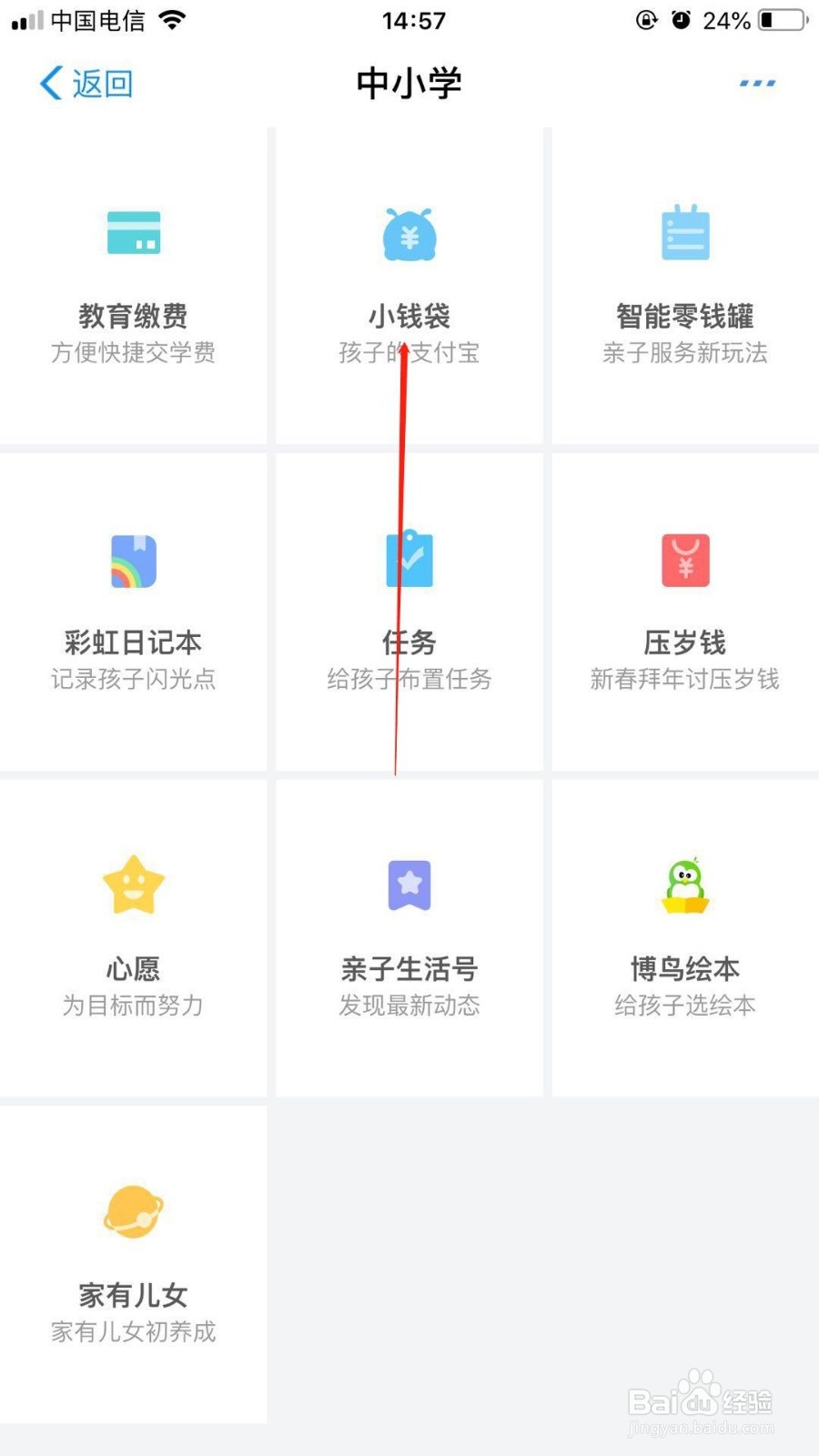
5、然后选择“小钱袋”打开,如下图
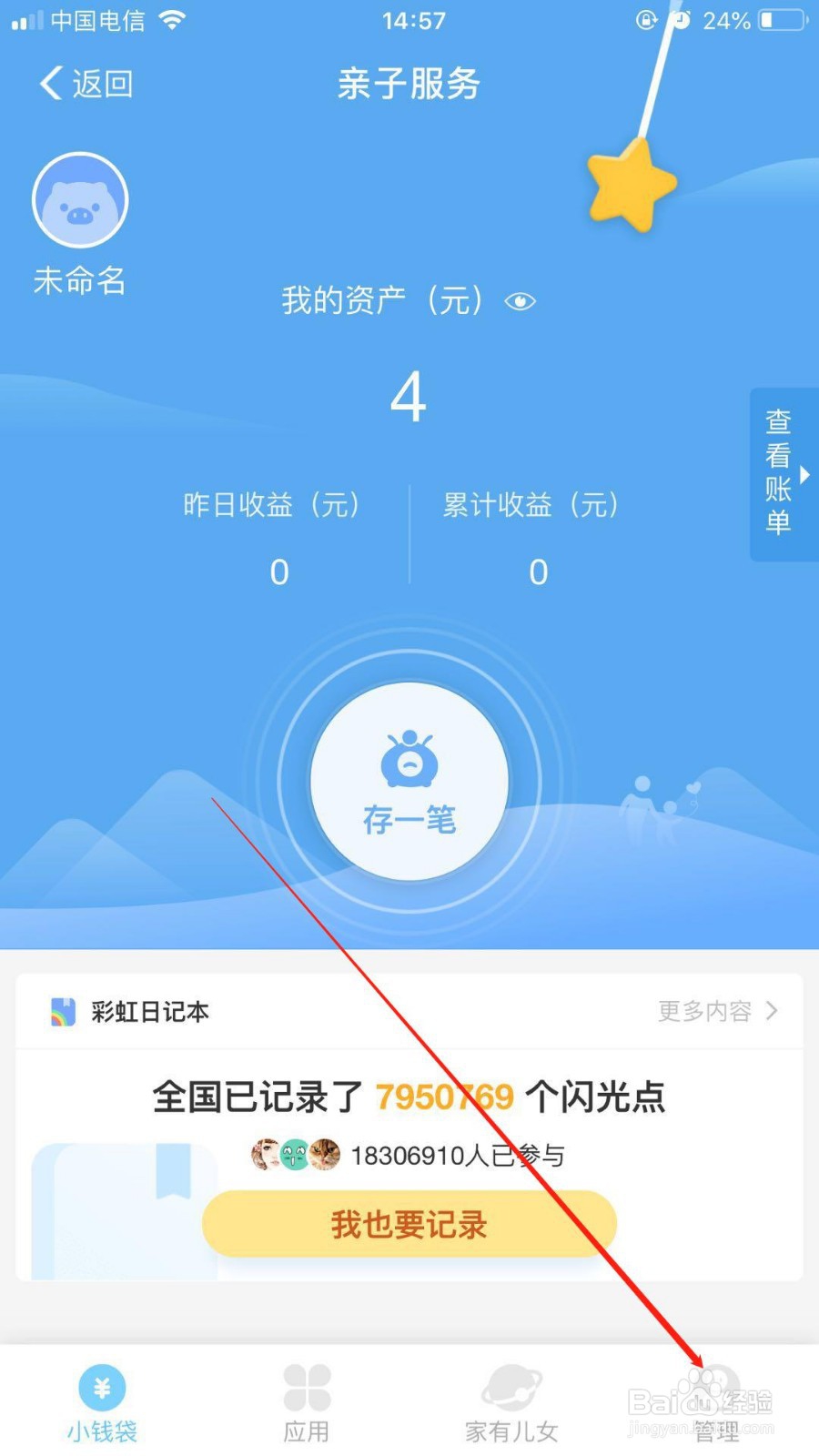
6、打开后点击下方工具栏“管理”,如下图
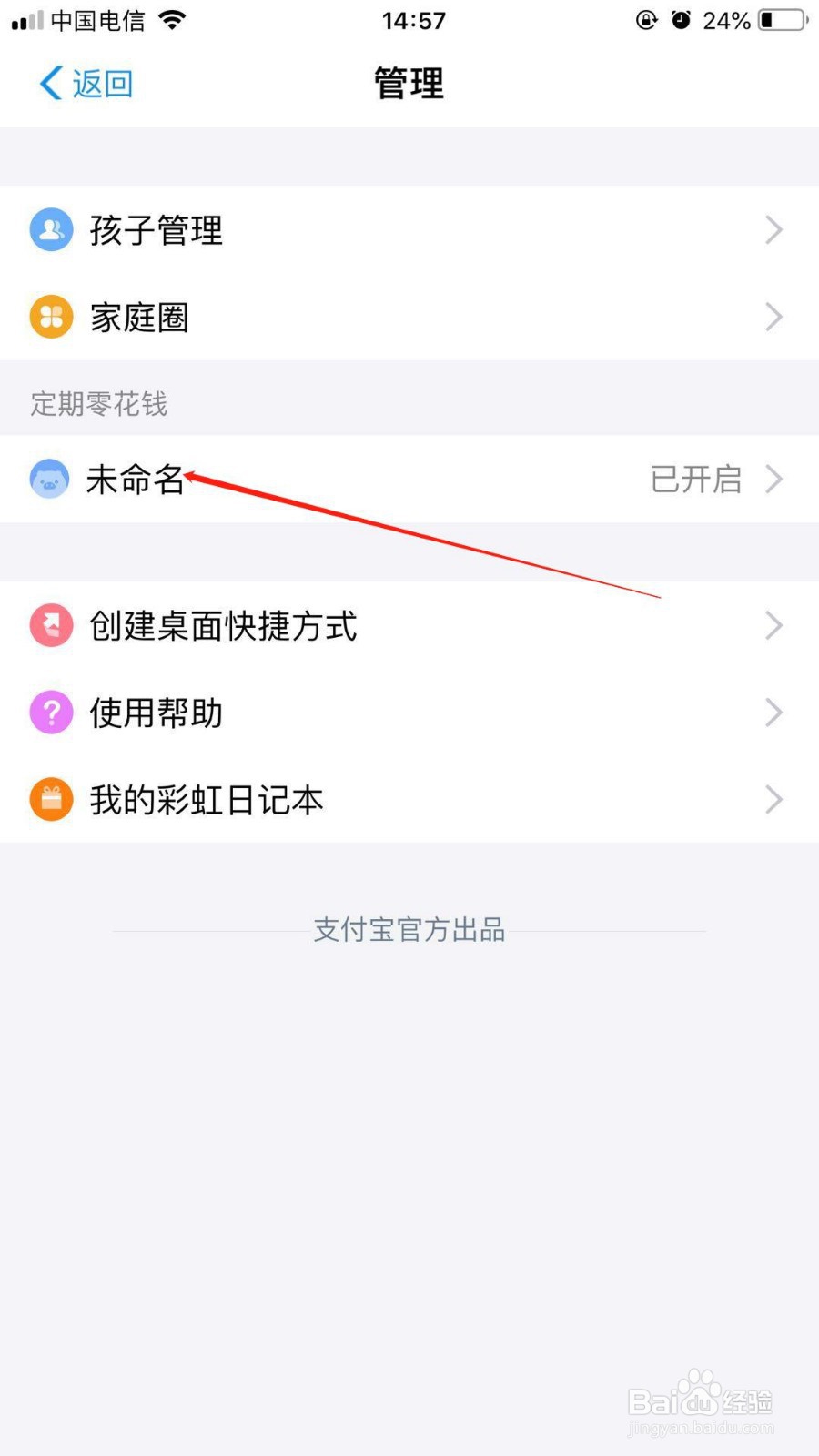
7、在定期零花钱一栏中打开,如下图
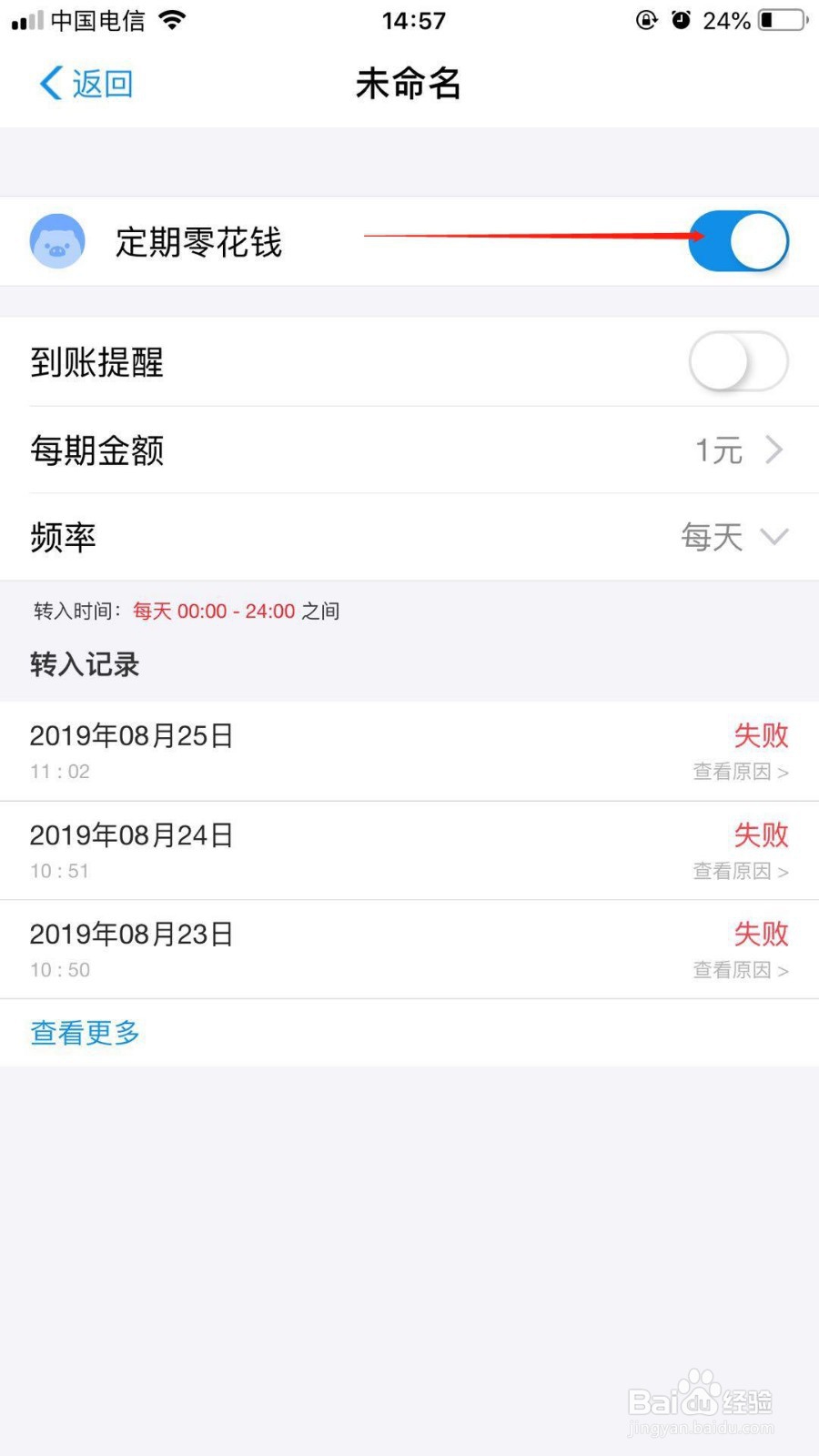
8、打开后关闭“定期零花钱”开关即可设置成功。
时间:2026-05-01 18:12:30
1、首先点击手机桌面“支付宝”打开并登陆成功,如下图
2、接着在打开的页面中点击“更多”,如下图
3、打开后选择“中小学”打开,如下图
4、在打开中小学页面中点击“更多”,如下图
5、然后选择“小钱袋”打开,如下图
6、打开后点击下方工具栏“管理”,如下图
7、在定期零花钱一栏中打开,如下图
8、打开后关闭“定期零花钱”开关即可设置成功。
