word如何调整分栏数量和宽度?

 时间:2026-05-04 18:14:33

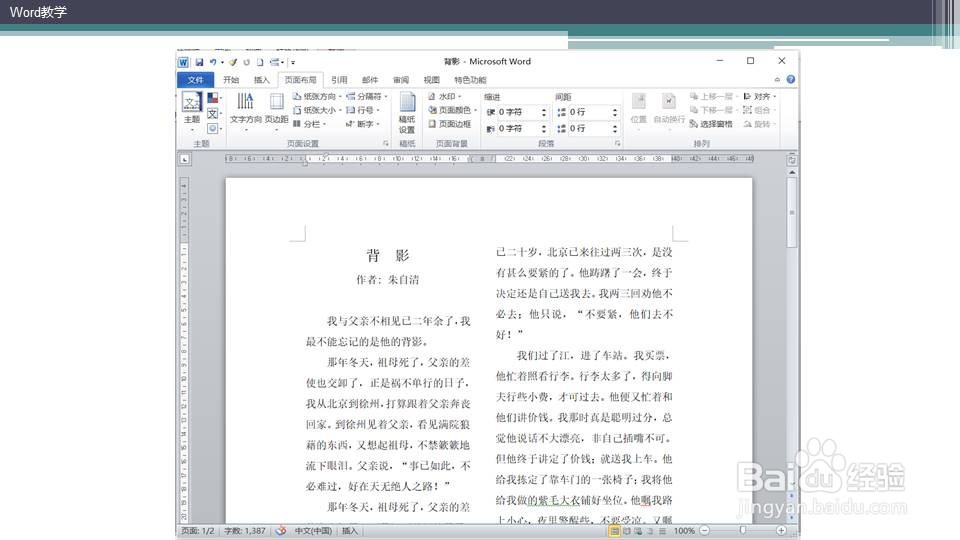
1、打开需要编辑的文档。

word如何调整分栏数量和宽度?

2、在标尺上直接对各栏宽及间距进行调整,当光标变成双向箭头时,可以向左向右调整栏边距。

word如何调整分栏数量和宽度?

word如何调整分栏数量和宽度?

word如何调整分栏数量和宽度?

3、手动调整不是很精确,则可以分栏对话框进行调整。点击分栏按钮,选择更多分栏。

word如何调整分栏数量和宽度?

4、调出分栏对话框之后,选择分栏数,比如选三栏,取消栏宽相同。

5、将第三栏宽度变小,在不改变前两栏的宽度情况下,就调整了三栏之间的间距宽度。为了美观,再选中分隔符。

word如何调整分栏数量和宽度?

6、确定之后就可以看到整个文档分成三栏,且右边栏比前两栏窄一些。三栏间增加了分隔符。

word如何调整分栏数量和宽度?

7、总结 :分栏的灵活处理可以满足与图片混排的需要。

  • word文档如何将文本对齐方式设置为顶端对齐
  • word表格对齐方式9种
  • word怎么设置左右居中
  • word文本如何设置右对齐
  • Word怎么批量删除空格
  • 热门搜索
    怎么happy 斗鱼怎么升级 血虚怎么办 公司起名字大全 羊图片大全 两个月没来月经怎么回事 中国红歌大全 仿写句子大全 慢性湿疹怎么治疗 快乐大本营小游戏大全