wps2019怎么样对表格中不连续的数字求和

 时间:2024-10-13 18:49:59

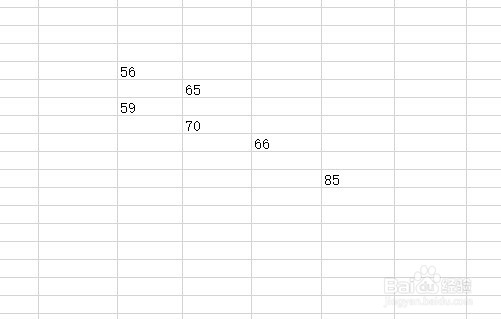
1、在电脑上用WPS2019打开要编辑的表格。
wps2019怎么样对表格中不连续的数字求和

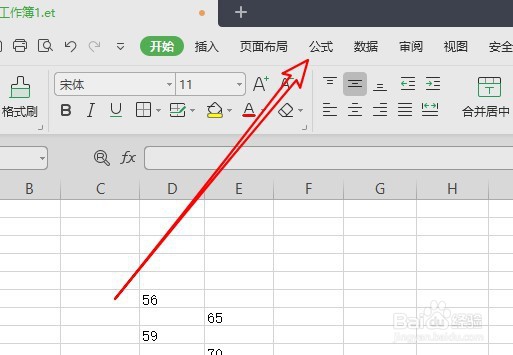
2、接着点击菜单栏的公式菜单。

wps2019怎么样对表格中不连续的数字求和

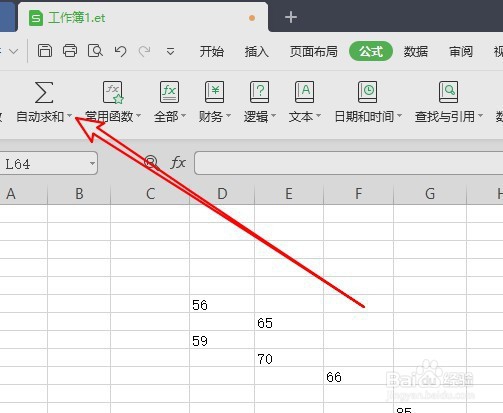
3、在打开的公式工具栏,点击自动求和下拉按钮。

wps2019怎么样对表格中不连续的数字求和

4、然后在弹出的下拉菜单中,点击求和的菜单项。

wps2019怎么样对表格中不连续的数字求和

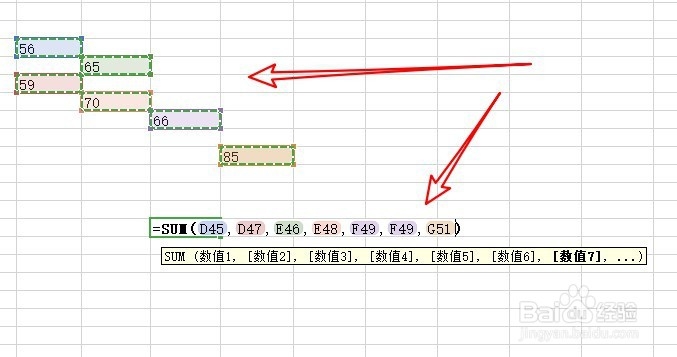
5、接下来我们按下键盘的Ctrl键,用鼠标选中要求和的单元格。

wps2019怎么样对表格中不连续的数字求和

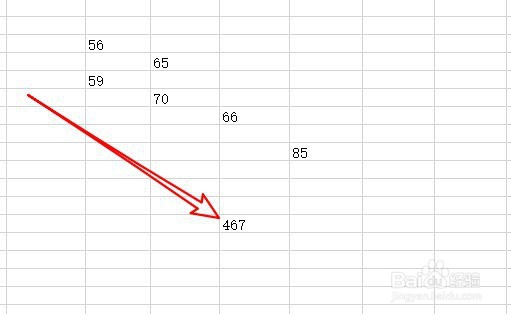
6、这样我们就可以计算出选中单元格的数据总和了。

wps2019怎么样对表格中不连续的数字求和

7、总结:1、在电脑上用WPS2019打开要编辑的表格。2、接着点击菜单栏的公式菜单。3、在打开的公式工具栏,点击自动求和下拉按钮。4、然后再弹出的下拉菜单中,点击求和的菜单项。5、接下来我们按下键盘的Ctrl键,用鼠标选中要求和的单元格。6、这样我们就可以计算出选中单元格的数据总和了。

  • 如何使用数据透视表(二)
  • excel单元格整行整列统一添加文字数值
  • 返回指定日期是一年中的第几周
  • Excel怎么用特殊符号展现数据
  • office Excel文本函数讲解:FIND
  • 热门搜索
    表白怎么说 现金流量表怎么填 吧深一点老师今晚随你怎么弄 微信怎么拍人 眼睛长了麦粒肿怎么办 求职简历怎么写 口红怎么涂好看 阿特兹怎么样 怎么扩大c盘空间 号被盗了怎么办