1、1.首先我们要将这个人物的名单信息和图片放在一个文件夹里。

2、2.然后打开图片,复制图片的路径信息。

3、3.将其粘贴到excel表格中,注意要写全,最好将图片编号。

4、4.然后点击邮件——选择收件人——现有列表,将Excel信息导入进来,选中姓名点击——插入合并域中的姓名。

5、5.然后在边框中双击出现光标,点击文档部件中的域。

6、6.之后在对话框中找到include picture,在上方输入图片文件名,点击确定。

7、7.之后我们按快捷键alt加F9,然后出现这样的代码。
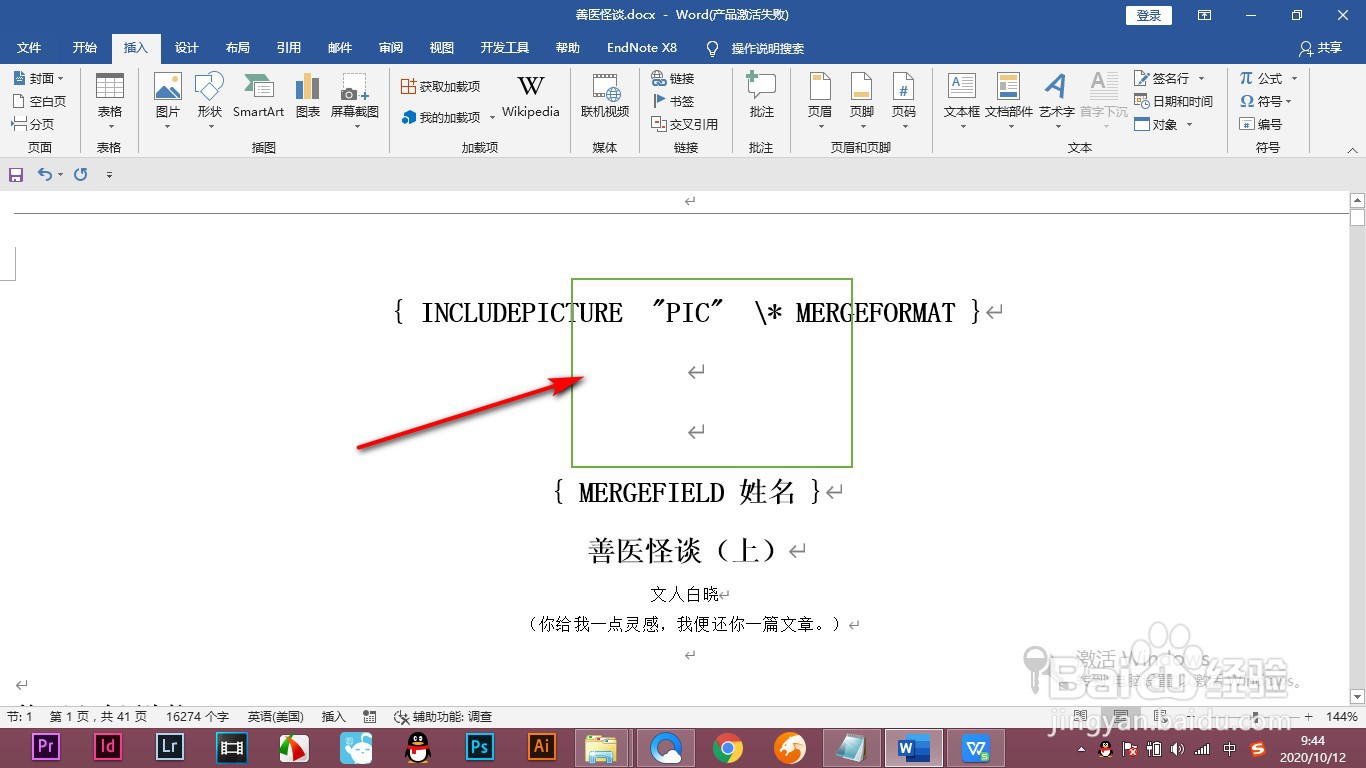
8、8.我们将上方的pic选中删除掉,将光标放在中间。

9、9.然后点击插入合并域,找到图片并点击,将图片的代码插入进去。
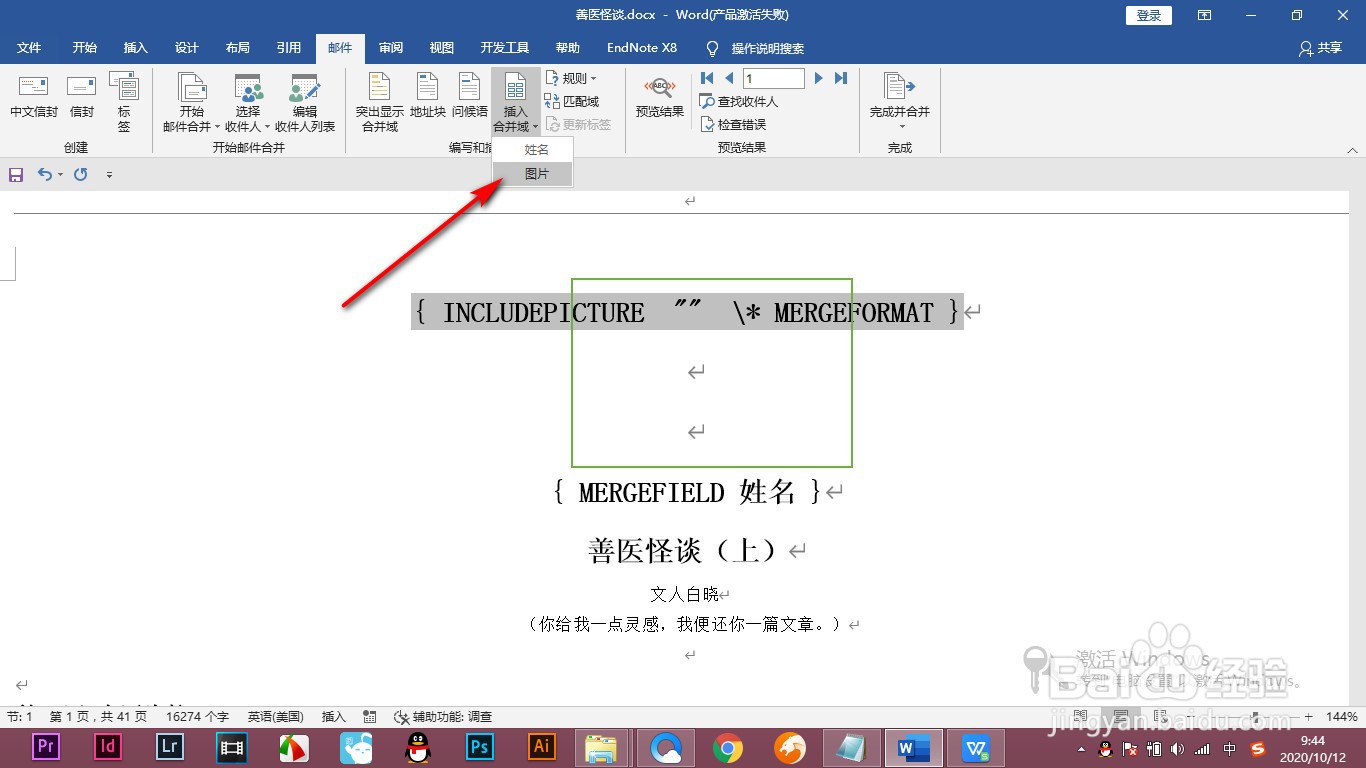
10、10.然后按快捷键alt加F9,点击预览就可以将图片批量导入了。

1、1.首先我们要将这个人物的名单信息和图片放在一个文件夹里。
2.然后打开图片,复制图片的路径信息。
3.将其粘贴到excel表格中,注意要写全,最好将图片编号。
4.然后点击邮件——选择收件人——现有列表,将Excel信息导入进来,选中姓名点击——插入合并域中的姓名。
5.然后在边框中双击出现光标,点击文档部件中的域。
6.之后在对话框中找到include picture,在上方输入图片文件名,点击确定。
7.之后我们按快捷键alt加F9,然后出现这样的代码。
8.我们将上方的pic选中删除掉,将光标放在中间。
9.然后点击插入合并域,找到图片并点击,将图片的代码插入进去。
10.然后按快捷键alt加F9,点击预览就可以将图片批量导入了。
