电脑如何设置cookie的处理方式?

 时间:2026-02-15 16:45:30

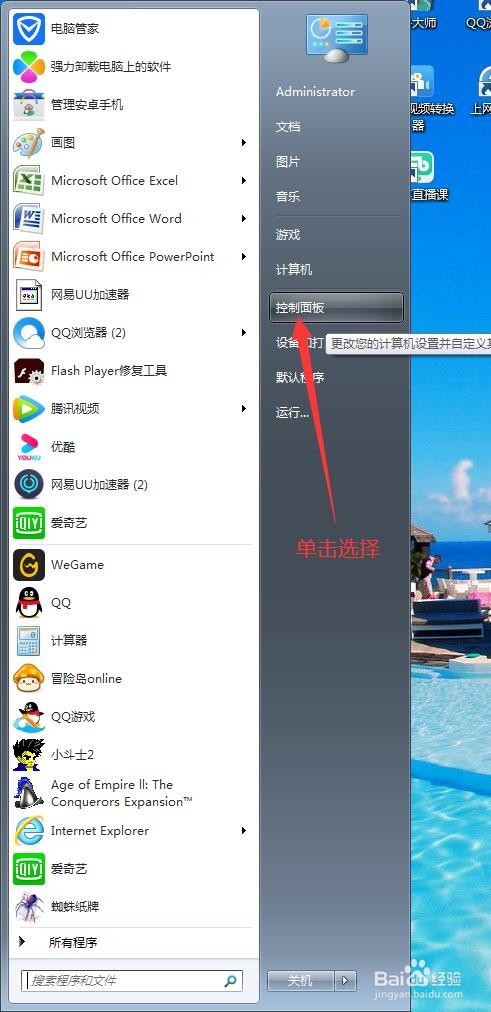
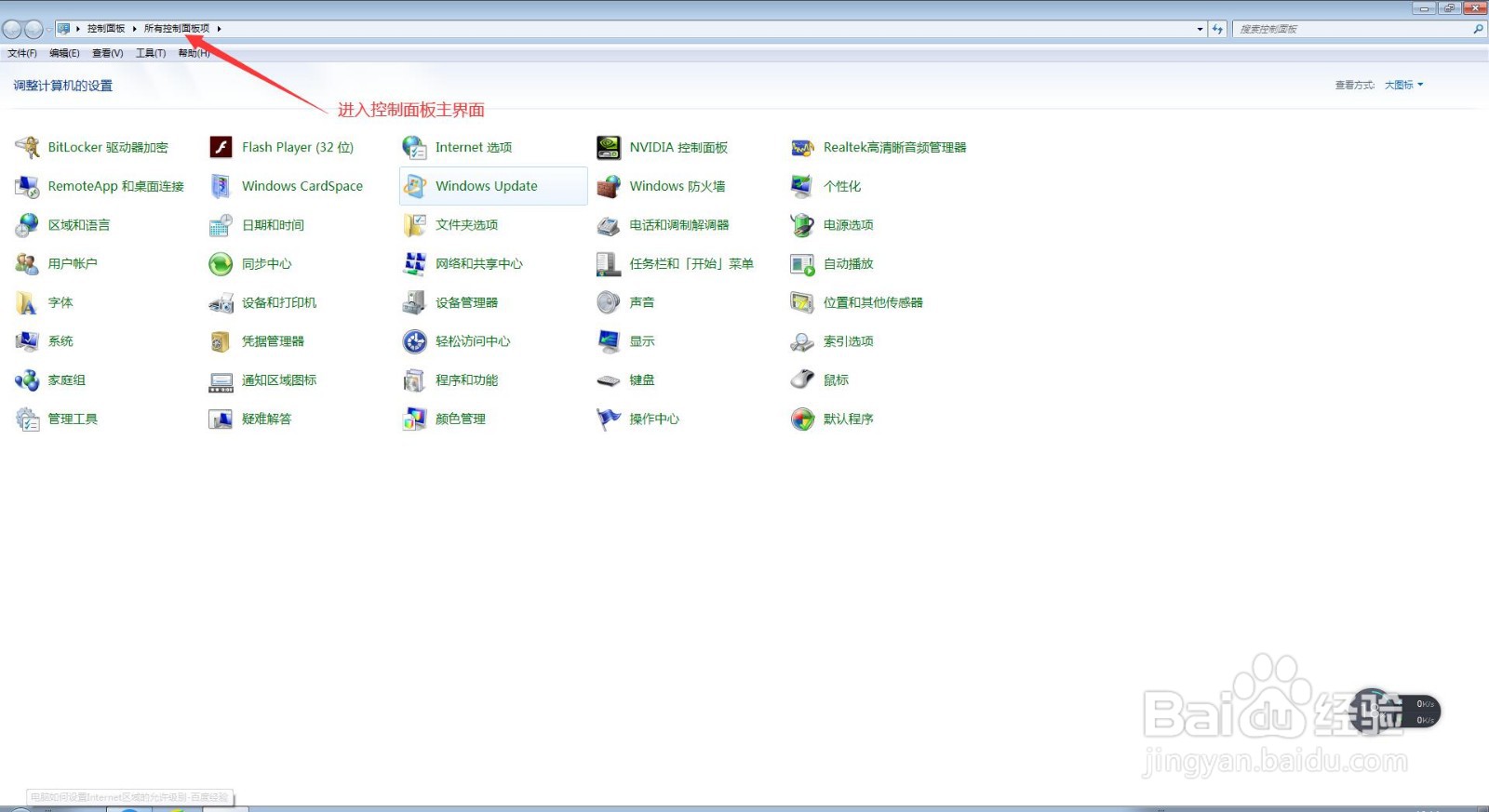
1、打开电脑,点击开始菜单,点击【控制面板】,进入控制面板主界面;
电脑如何设置cookie的处理方式?

电脑如何设置cookie的处理方式?

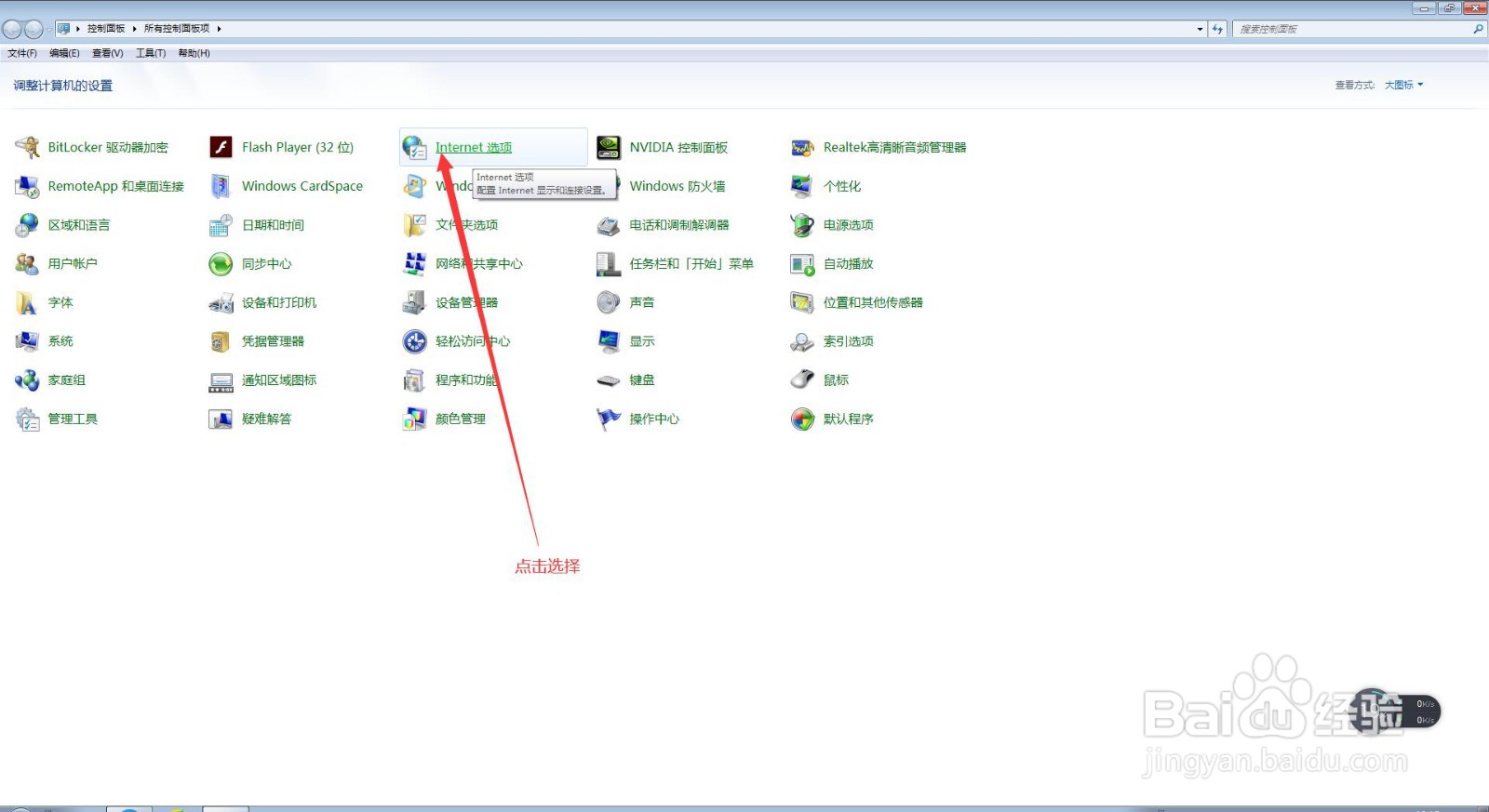
2、在进入控制面板主界面后,点击【Internet选项】,进入Internet属性界面;
电脑如何设置cookie的处理方式?

电脑如何设置cookie的处理方式?

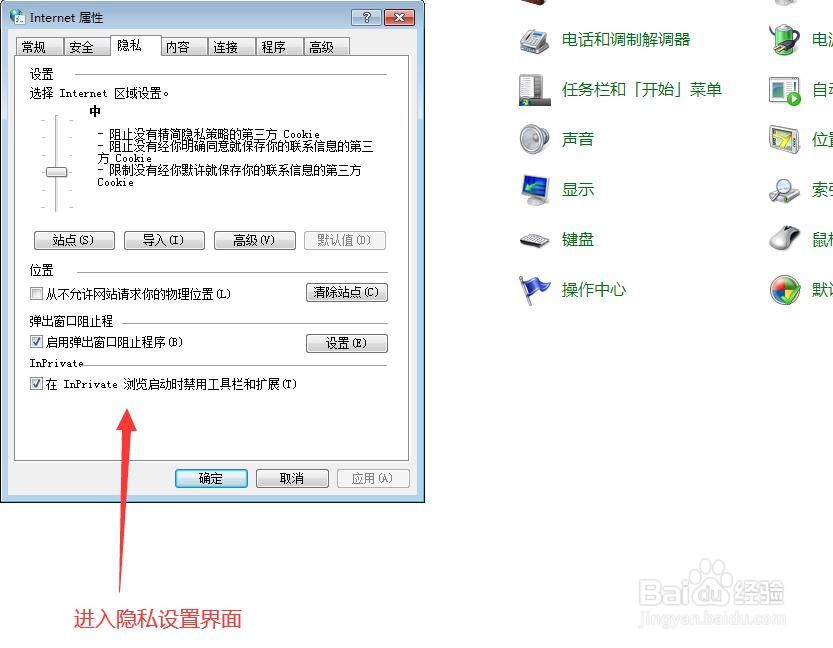
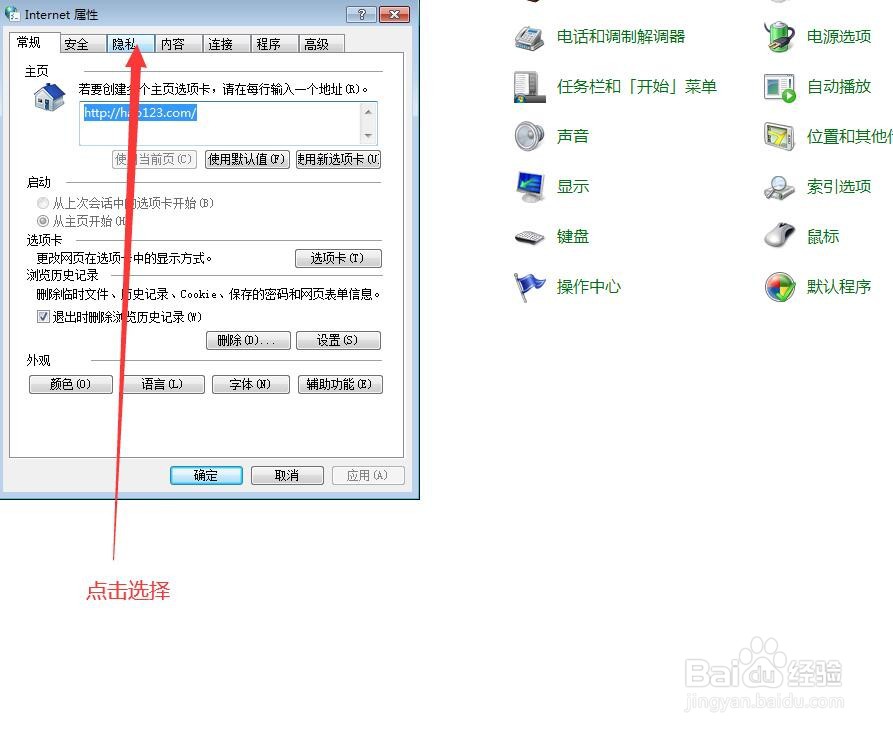
3、在进入Internet属性界面后,我们在菜单栏找到【隐私】,点击并进入Internet隐私设置界面;
电脑如何设置cookie的处理方式?

电脑如何设置cookie的处理方式?

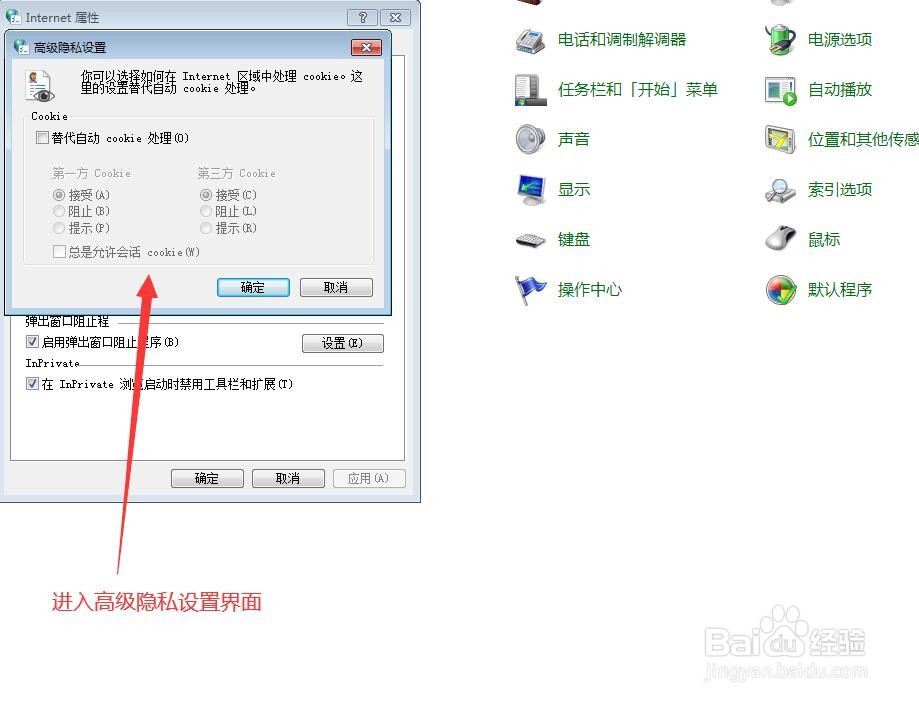
4、在进入Internet隐私设置界面后,我们首先找到【设置】属性栏,然后点击下方的【高级(V)】,进入高级隐私设置界面;
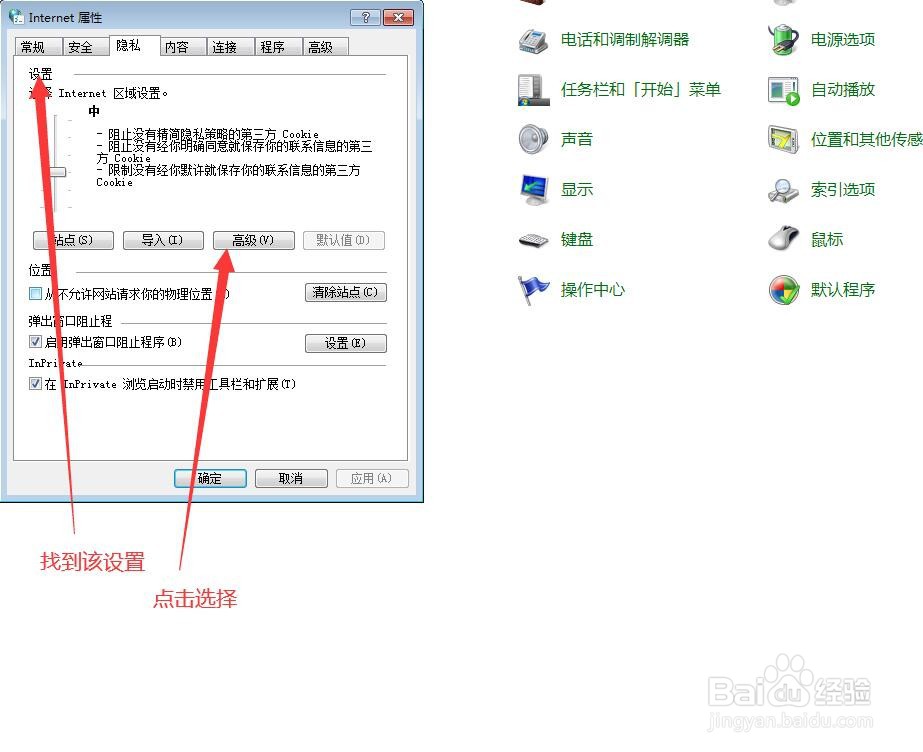
电脑如何设置cookie的处理方式?

电脑如何设置cookie的处理方式?

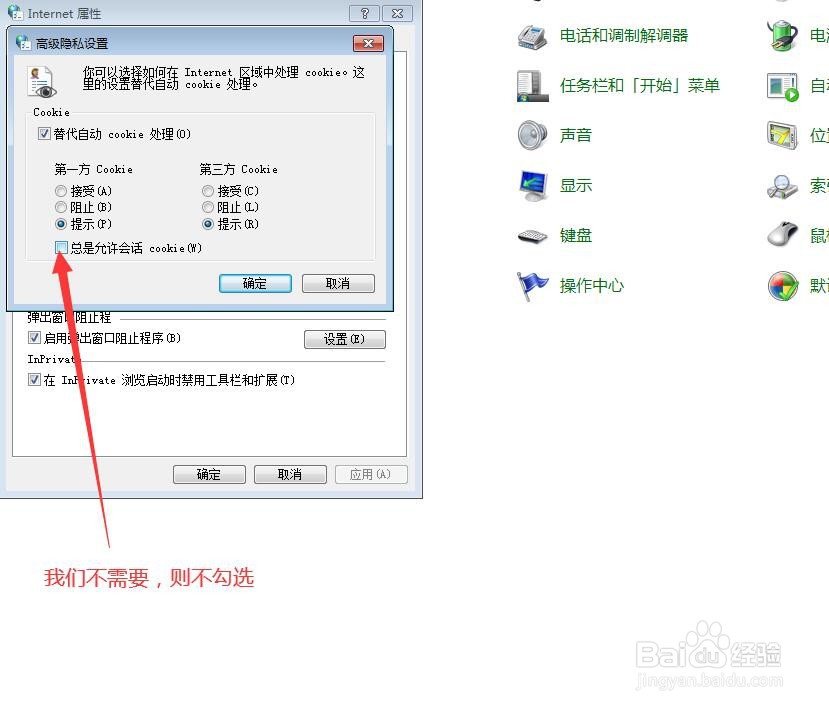
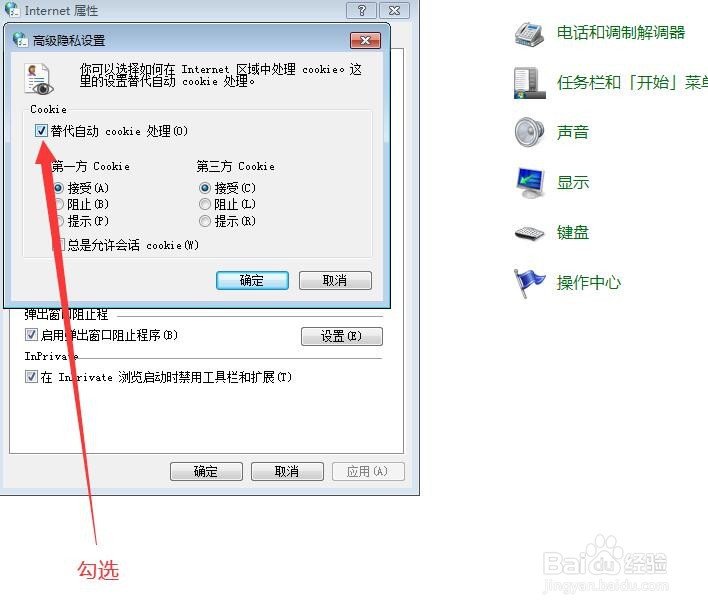
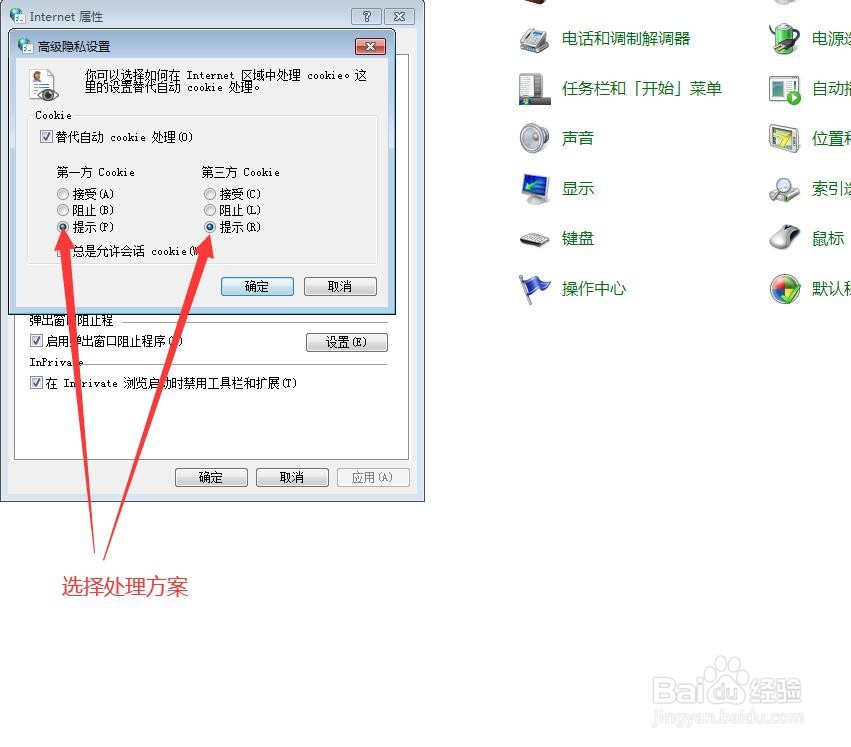
5、在高级隐私设置界面,我们勾选【替代自动处理cookie】,然后在下方选择我们所需要的处理方案,如果你要是想要一直允许会话型的cookie,则将【总是允许会话cookie】勾选,否则不勾选;
电脑如何设置cookie的处理方式?

电脑如何设置cookie的处理方式?

电脑如何设置cookie的处理方式?

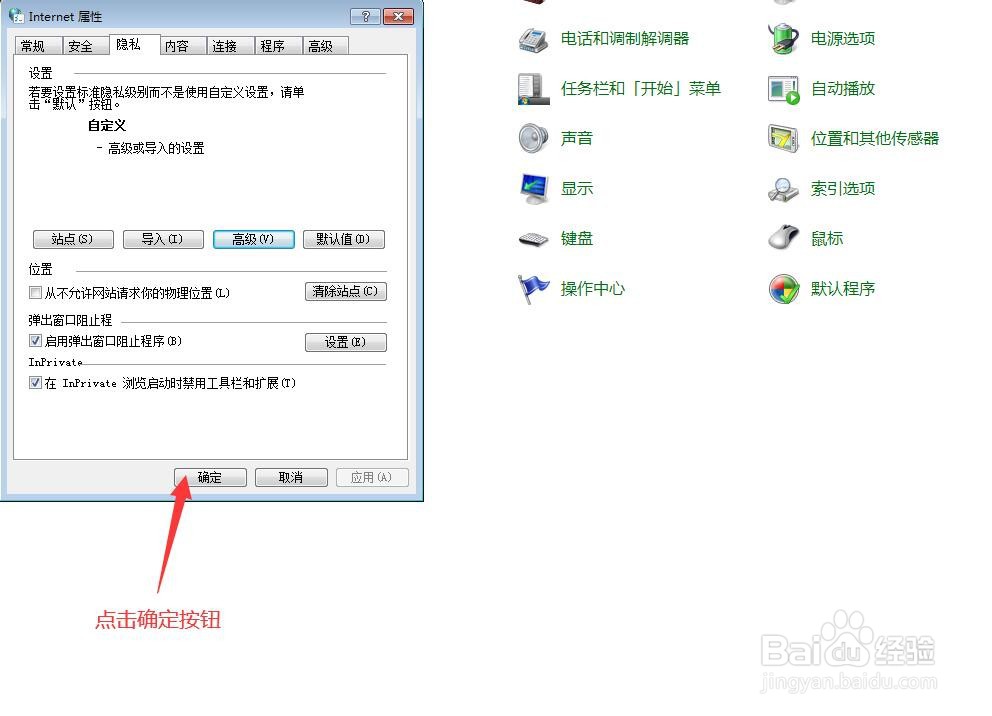
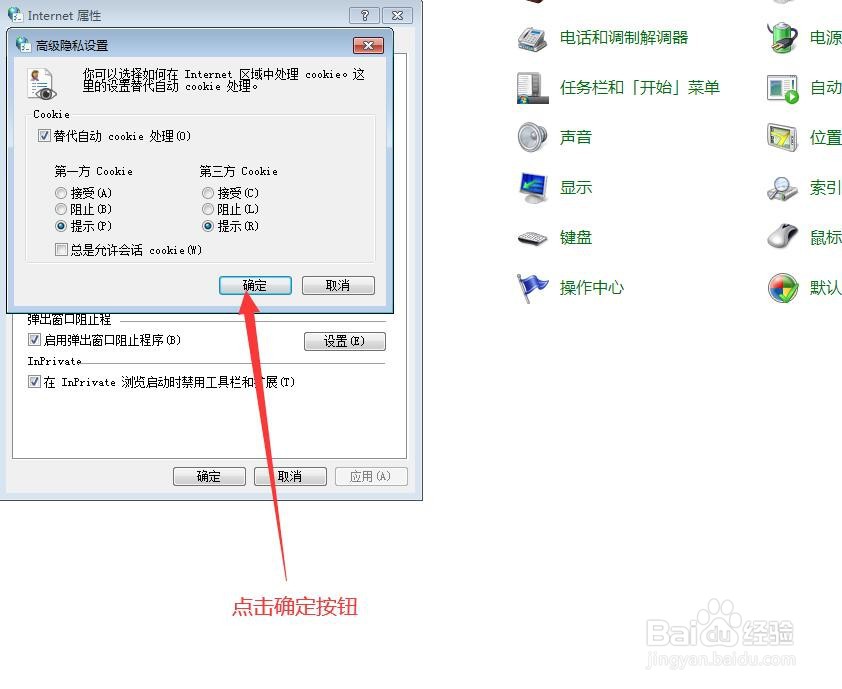
6、在我们选择完处理方案以后,我们点击高级隐私设置界面下方的确定按钮,回到隐私设置界面,然后点击隐私设置界面下方的确定按钮即可
电脑如何设置cookie的处理方式?

电脑如何设置cookie的处理方式?

  • 电脑位数在哪看
  • 怎么查看电脑windows版本
  • 怎么看电脑是win几的系统
  • 电脑怎么隐藏搜狗输入法浮动图标
  • 电脑任务栏挡住窗口底部
  • 热门搜索
    八下物理知识点 洋务运动的作用 初中物理知识点总结 芸豆的功效与作用 初二数学下册知识点 理财小知识 物理电学知识点 运动知识 麦饭石的作用 丑橘的功效与作用