1、在photoshop中打开图片并复制图层待用

2、选择图像->调整->阈值,进入阈值调整界面。

3、根据需求调整阈值,阈值色阶越小,最终合成的光线越亮,反之越暗。

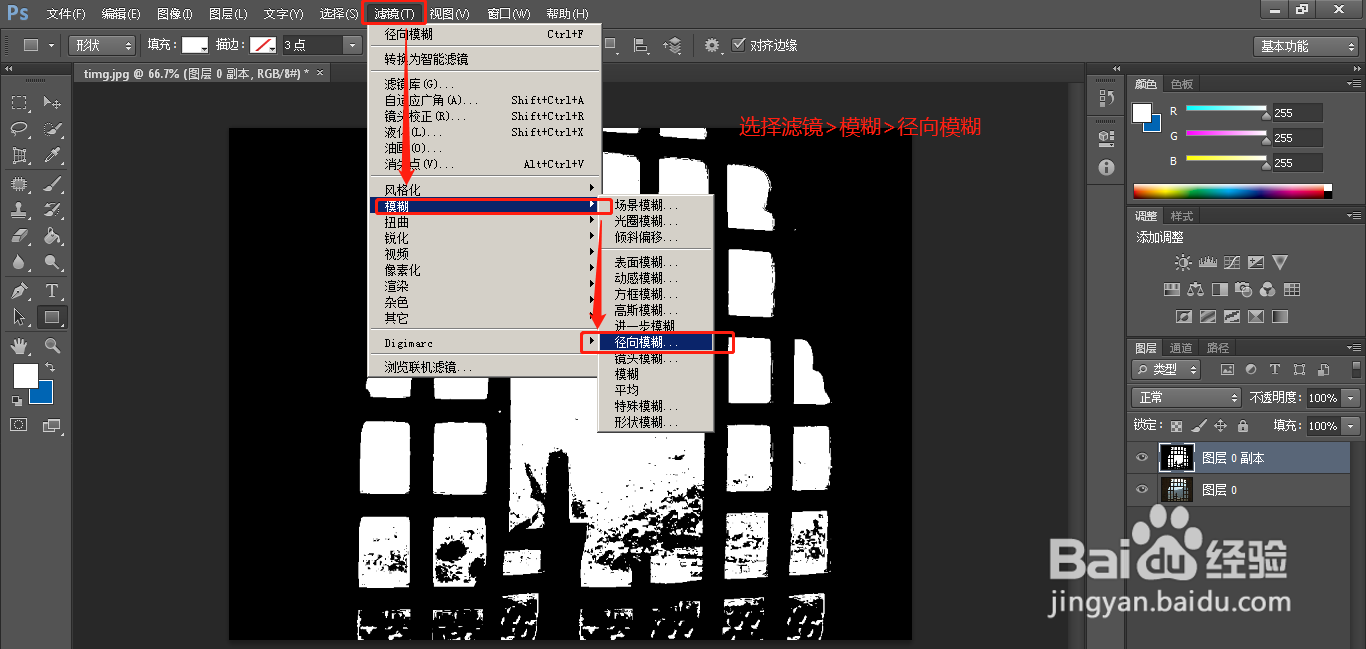
4、选择滤镜->模糊->径向模糊,进入径向模糊调整界面。
5、根据需要调整径向模糊的参数,数量调整到最大,模糊方式改为缩放,中心模糊根据需求拖放到合适位置。

6、右下侧图层选项中选择为滤色,即可看到效果展示

7、保存文件到合适的存储位置即可。

时间:2026-04-22 12:10:34
1、在photoshop中打开图片并复制图层待用
2、选择图像->调整->阈值,进入阈值调整界面。
3、根据需求调整阈值,阈值色阶越小,最终合成的光线越亮,反之越暗。
4、选择滤镜->模糊->径向模糊,进入径向模糊调整界面。
5、根据需要调整径向模糊的参数,数量调整到最大,模糊方式改为缩放,中心模糊根据需求拖放到合适位置。
6、右下侧图层选项中选择为滤色,即可看到效果展示
7、保存文件到合适的存储位置即可。
