Office Excel如何快速制作一份营销项目计划

 时间:2026-02-12 00:41:36

1、第一步:新建或财裕打开Excel文档


如图所示,双击Excel图标,打注董开Excel文档。

Office Excel如何快速制作一份营销项目计划

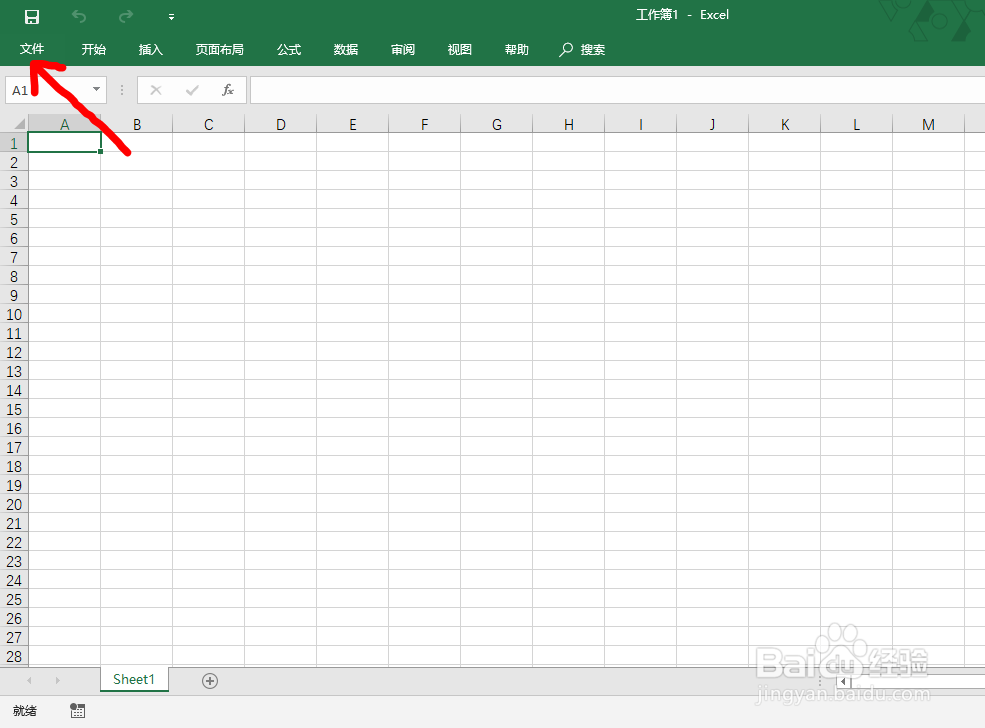
2、第二步:打开菜单栏【文件】选项


如图所示,点击Excel左上角菜单栏的【文件】按钮,打开【文件】选项。
Office Excel如何快速制作一份营销项目计划

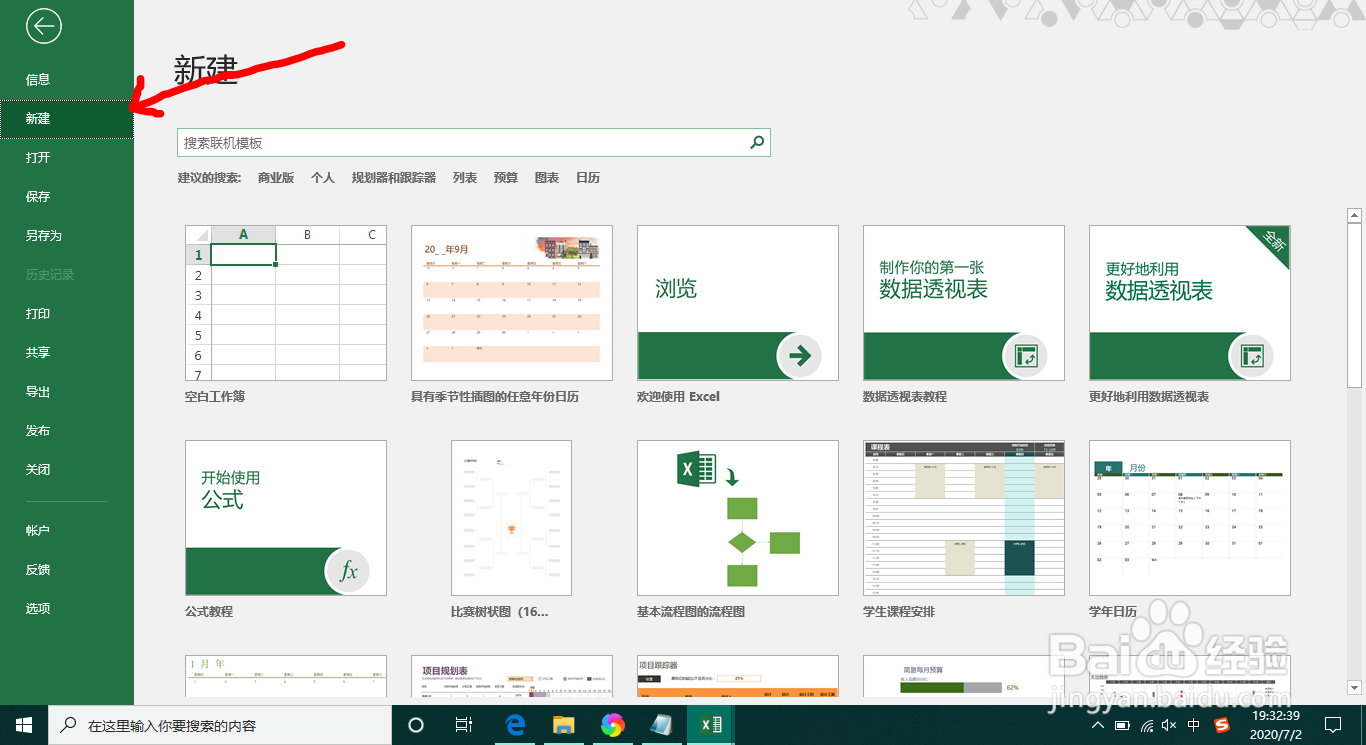
3、第三步:打开【新建】选项


如图所示,点击并打开左侧【新建】选项卡。

Office Excel如何快速制作一份营销项目计划

4、第四步:关键词搜索


如图所示,输入并搜索包含“营销项目计划”的词语,点击【搜索】按钮。

Office Excel如何快速制作一份营销项目计划

Office Excel如何快速制作一份营销项目计划

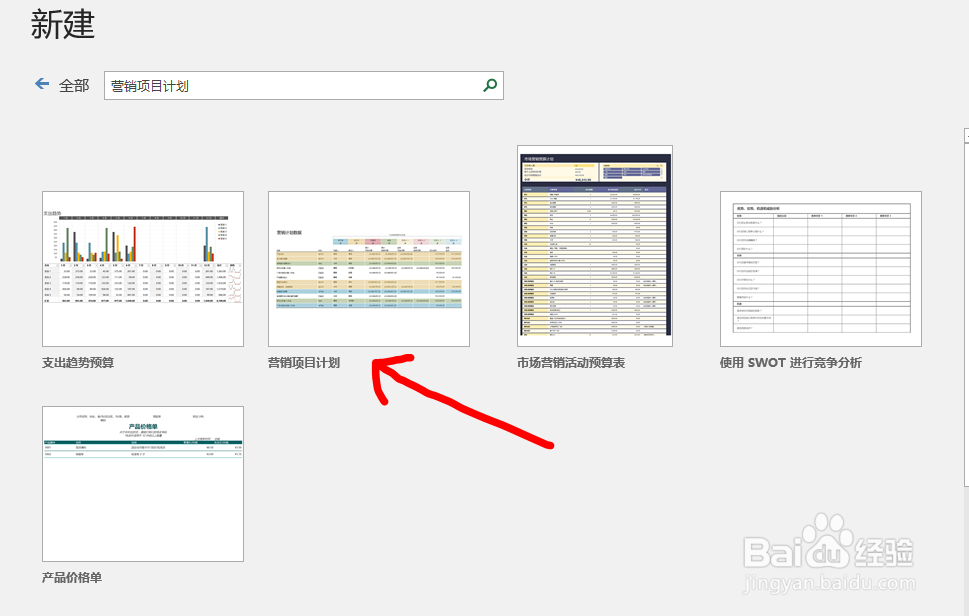
5、第五步:找到并单击【营销项目计划】图标


1.如图所示,找到并单击“营销项目计划”图标。
2.如图二所示,点击【创建】。
备注:下载模板需要电脑处于联网的状态!
Office Excel如何快速制作一份营销项目计划

Office Excel如何快速制作一份营销项目计划

6、第王爱腊六步:查看已创建的【营销项目计划】


如图所示,可以查看已创建的【营销项目计划】。

Office Excel如何快速制作一份营销项目计划

  • 怎样制作Excel立体堆积面积图?
  • Excel2016启动时直接新建一个空白工作簿的设置
  • wps中word中怎么为图片重新着色
  • word文档如何插入带平滑线的散点图
  • excel怎么设置列宽
  • 热门搜索
    如何开药店 生活报 杨梅怎么洗 如何写信 如何制作报表 氧传感器坏了会怎么样 如何去除双下巴 如何注销qq空间 花怎么画图片 爱亲母婴生活馆