局域网内,多台电脑如何共享打印机

 时间:2026-02-16 15:46:16

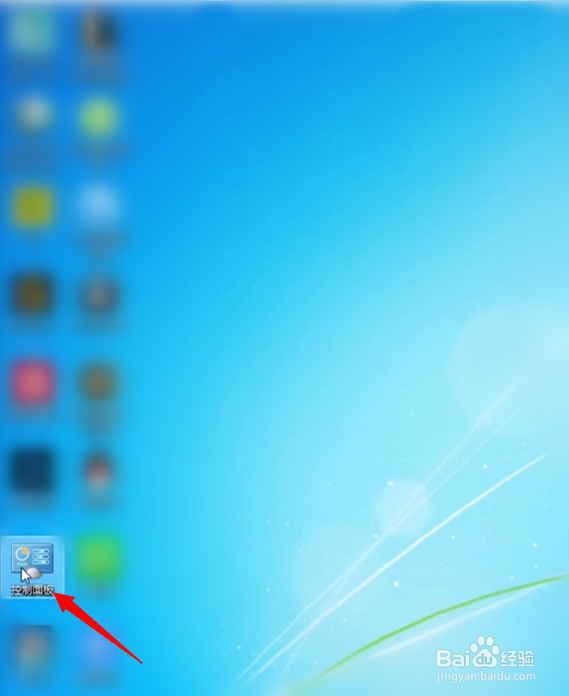
1、在需要共享打印的电脑桌面上选择“控制面板”双击打开。
局域网内,多台电脑如何共享打印机

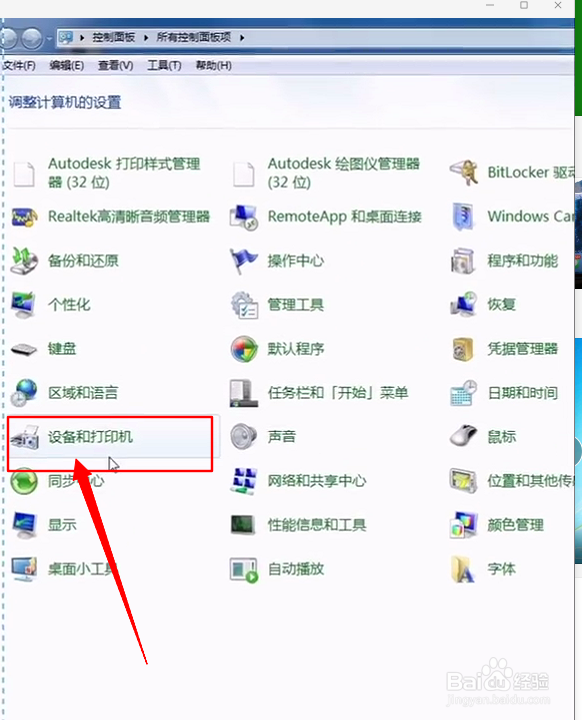
2、在控制面板中,找到“设备和打印机”,双击打开。

局域网内,多台电脑如何共享打印机

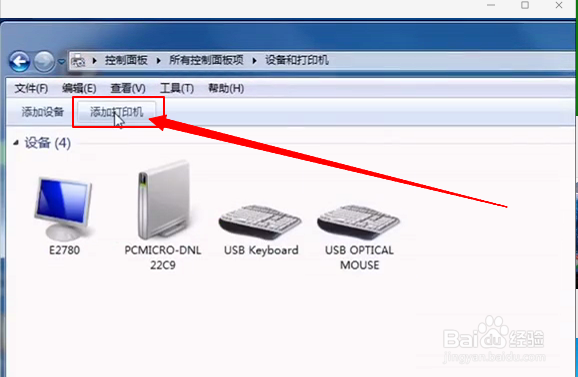
3、然后,选择“添加打印机”。

局域网内,多台电脑如何共享打印机

4、添加打印机打开后,有两个选项,选择第二个,添加网络、无线或蓝牙打印机。

局域网内,多台电脑如何共享打印机

5、添加网络打印机时,如果搜索出来的打印机都不是你要用的那台打印机,就选择第二个选项,如图中箭头所指,然后点“下一步”。

局域网内,多台电脑如何共享打印机

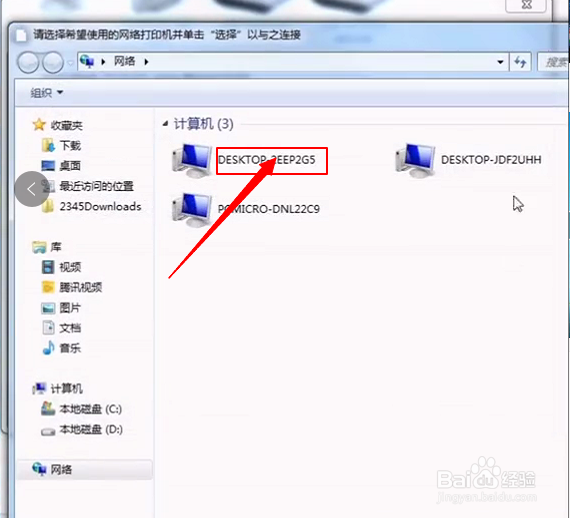
6、然后,打开共享打印机的主机,找到你要共享的打印机名称(这个在添加之前要先把名称记下来),然后添加。
局域网内,多台电脑如何共享打印机

局域网内,多台电脑如何共享打印机

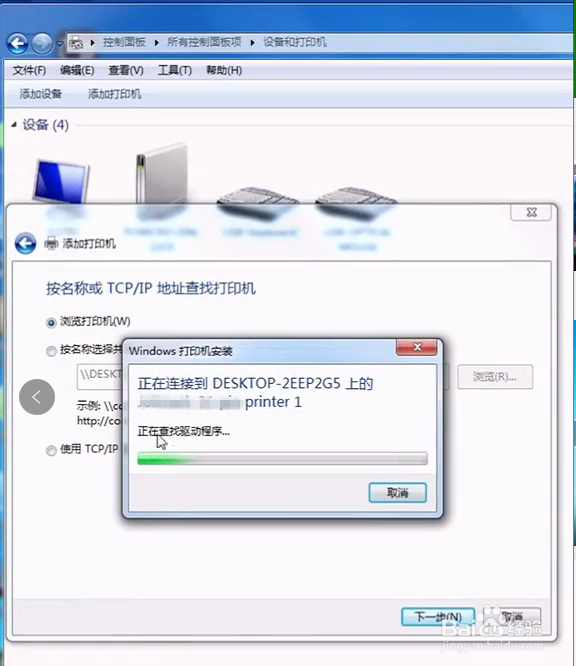
7、选择好要共享的打印机后,系统就会自动安装打印机的驱动。

局域网内,多台电脑如何共享打印机

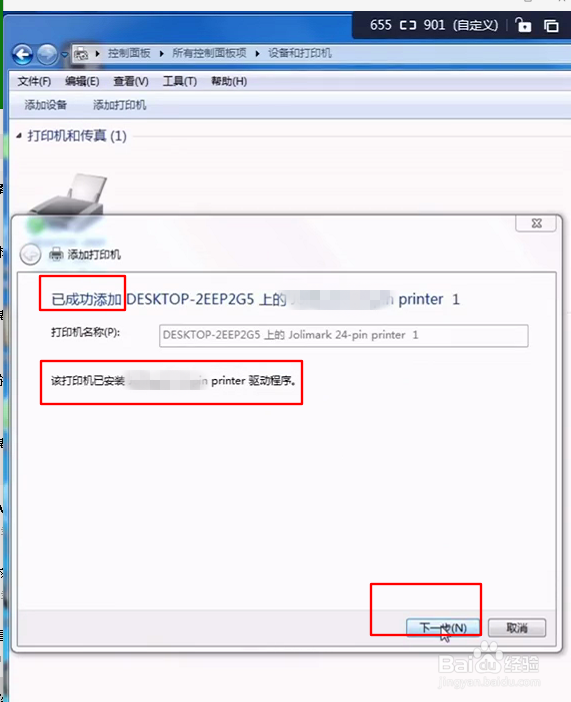
8、系统安装完打印机的驱动后,会显示成功安装***打印机的字样,点击“下一步”即可完成局域网内的打印机共享。
局域网内,多台电脑如何共享打印机

9、最后,共享打印机设置完成后,赶紧点击“打印测试页”来打一份资料检验一下吧!

局域网内,多台电脑如何共享打印机

  • word图片预览正常打印不完整
  • word图片预览正常打印不出来
  • word图片预览正常打印空白
  • word预览正常打印不全如何调整
  • wps预览正常打印不全怎么办
  • 热门搜索
    测血糖的方法 保险箱怎么开 偏瘫患者肢体康复方法 求比值的方法 三角梅的修剪方法图 颈椎病的最好治疗方法 300个吉祥公司名字大全 睡前故事大全 货币符号怎么打 明星减肥方法