1、首先打开我们的PPT

2、在任意文字编辑空白处输入我们想要添加的文字
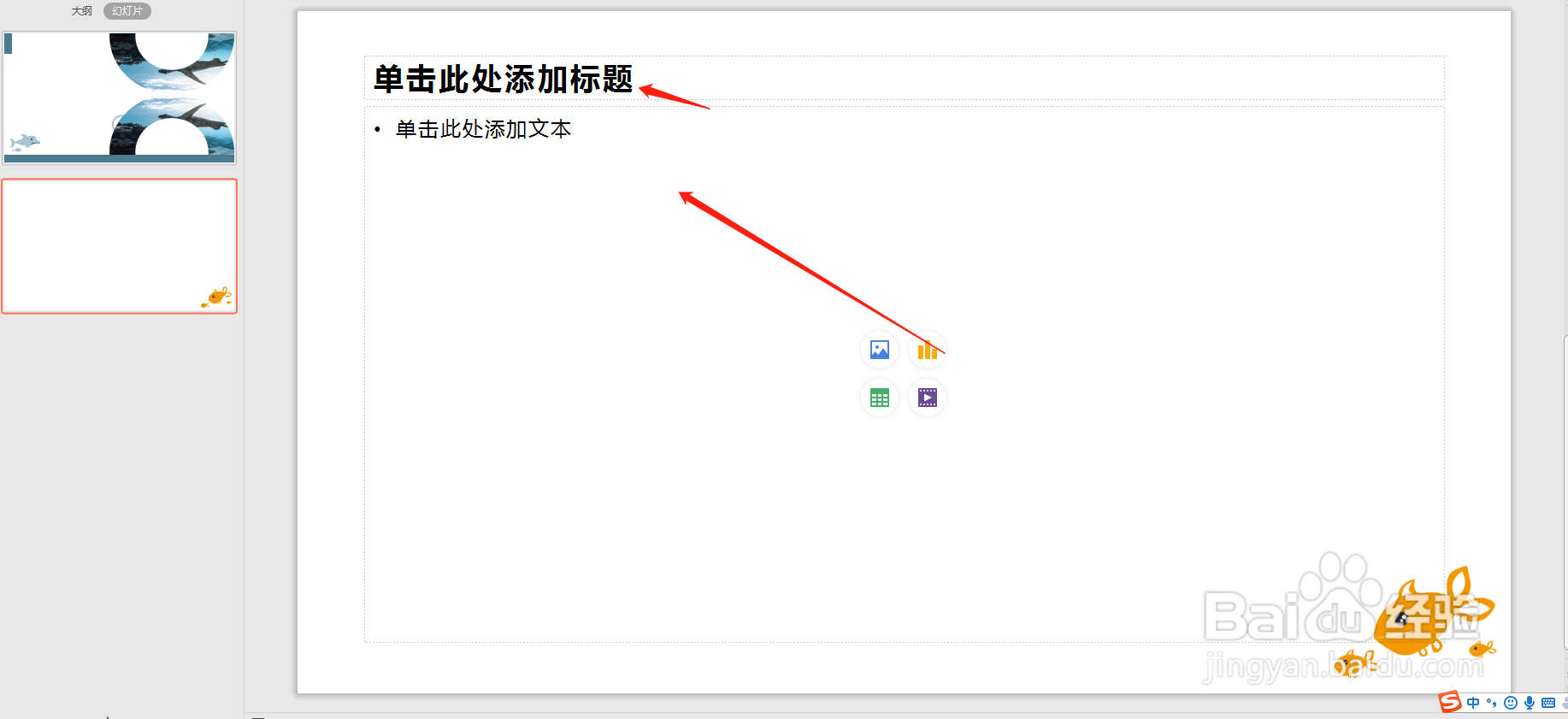
3、如图所示,选择一件美化

4、然后选择自己喜欢的图片即可,如果没有喜欢的,可以继续选择,如下图
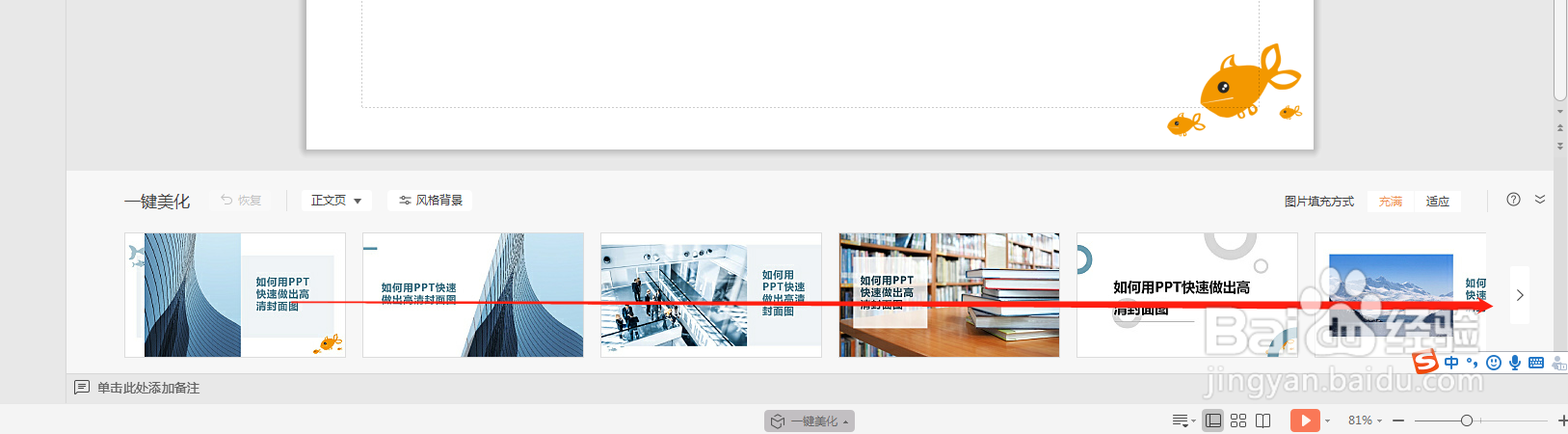
5、对文字或者图片进行稍微编辑,也可以删除自己不需要的部分图,来做微调

6、做好后,选择文件---另存为

7、选择保存位置,文件类型选择PNG格式
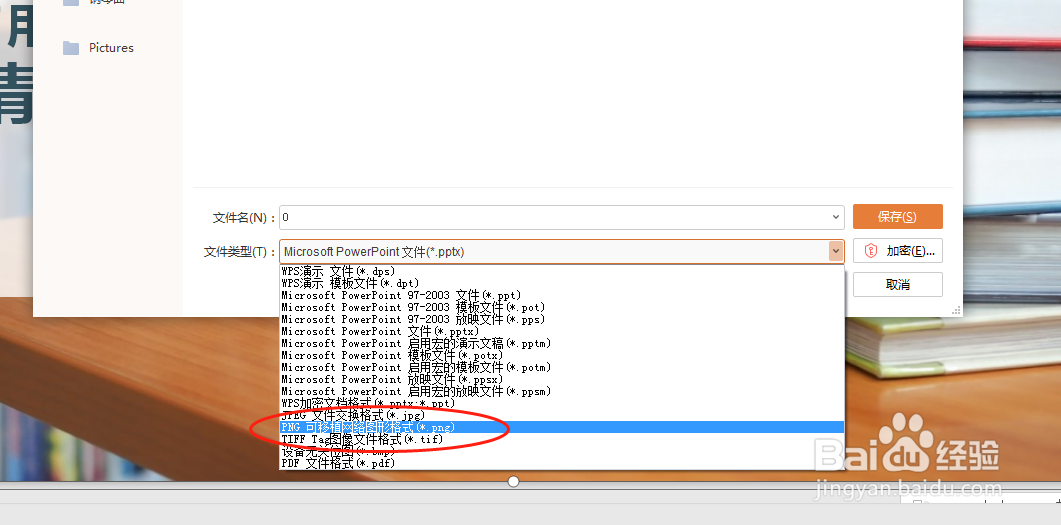
8、选择仅当前幻灯片

9、如下图,保存后的图片和尺寸分辨路

10、总结:
1、打开PPT
2、任意空白处输入文字
3、选择一件美化
4、做微调修改
5、另存为输出PNG格式
时间:2026-04-30 10:37:34
1、首先打开我们的PPT
2、在任意文字编辑空白处输入我们想要添加的文字
3、如图所示,选择一件美化
4、然后选择自己喜欢的图片即可,如果没有喜欢的,可以继续选择,如下图
5、对文字或者图片进行稍微编辑,也可以删除自己不需要的部分图,来做微调
6、做好后,选择文件---另存为
7、选择保存位置,文件类型选择PNG格式
8、选择仅当前幻灯片
9、如下图,保存后的图片和尺寸分辨路
10、总结:
1、打开PPT
2、任意空白处输入文字
3、选择一件美化
4、做微调修改
5、另存为输出PNG格式
