怎样用PS制作飞火流星文字

 时间:2026-02-14 11:58:01

1、新建黑色文档,输入白色文字

怎样用PS制作飞火流星文字

2、打开样式面板,载入自带的WEB样式,选择金属效果样式

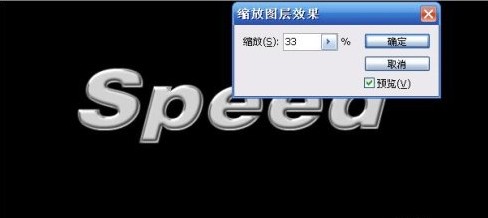
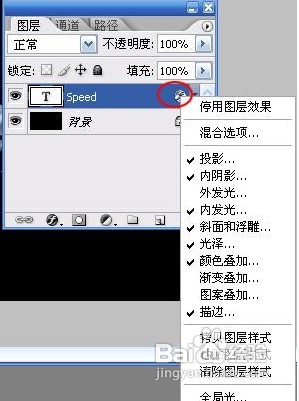
3、按住ctrl键,在图层样式图标点右击鼠标,选择“缩放效果”
怎样用PS制作飞火流星文字

4、将缩放图层效果设为33%

怎样用PS制作飞火流星文字

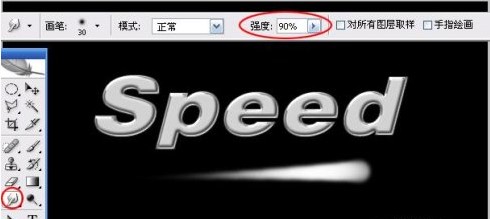
5、新建图层,绘制圆形选区,填充白色,羽化2.5像素,选择涂抹工具,强度设为90%, 按住shift键,鼠标在圆中心点一下,然后再在左侧点一下,重复一次,直到尾部拖出
怎样用PS制作飞火流星文字

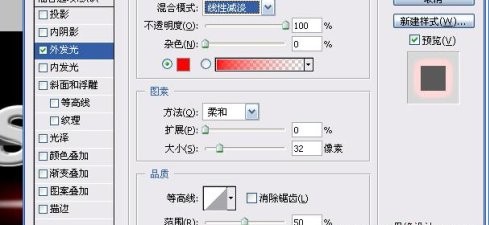
6、为此图层添加外发光样式,参数见数

怎样用PS制作飞火流星文字

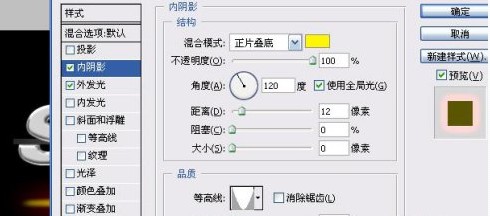
7、添加内投影样式,参数见图

怎样用PS制作飞火流星文字

8、完成后可以复制一个,调整好大小

怎样用PS制作飞火流星文字

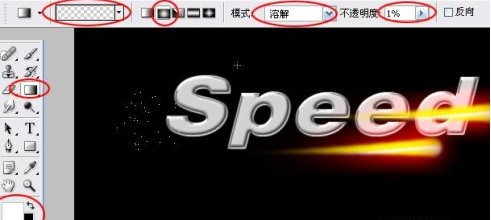
9、新建图层,将前景色设为白色,选择渐变工具,渐变样式为前景色至透明,按图中参数设定后,拖出一小段渐变 模式为“溶解”,因此我们看到的是一些白色小点点
怎样用PS制作飞火流星文字

10、ctrl+T,编辑—变换—变形,拖出下图效果

怎样用PS制作飞火流星文字

11、最终将背景颜色换一下即可

怎样用PS制作飞火流星文字

  • 千寻的简笔画怎么画
  • 卡通人物莎莉简笔画
  • 简笔画怎么画犀牛
  • 小丑怎么画?
  • 如何画犀牛的简笔画?
  • 热门搜索
    汽车mpv是什么意思 无患子是什么 什么显卡性价比高 交换生是什么意思 ig什么意思 丰胸运动 吸烟有什么危害 儿童磨牙是什么原因 汤臣倍健维生素b族片 保险费计入什么科目