PS如何让添加的文字随图片(层)一起任意转动

 时间:2026-04-25 15:45:07

1、点击打开电脑上的PS软件

PS如何让添加的文字随图片(层)一起任意转动

2、进入后,点击“新建”,建立一个文件,我在网上随便找了一张图为例。建立了新的文件,进入编辑的主页面了。如图所示。

PS如何让添加的文字随图片(层)一起任意转动

PS如何让添加的文字随图片(层)一起任意转动

3、点击右边的“T”型符号,添加文字到需要编辑的图片上

PS如何让添加的文字随图片(层)一起任意转动

PS如何让添加的文字随图片(层)一起任意转动

4、选中图层,按【Ctrl】键+【T】键,可以任意角度旋转图片。发现添加的文字没有随着图片一起旋转。

PS如何让添加的文字随图片(层)一起任意转动

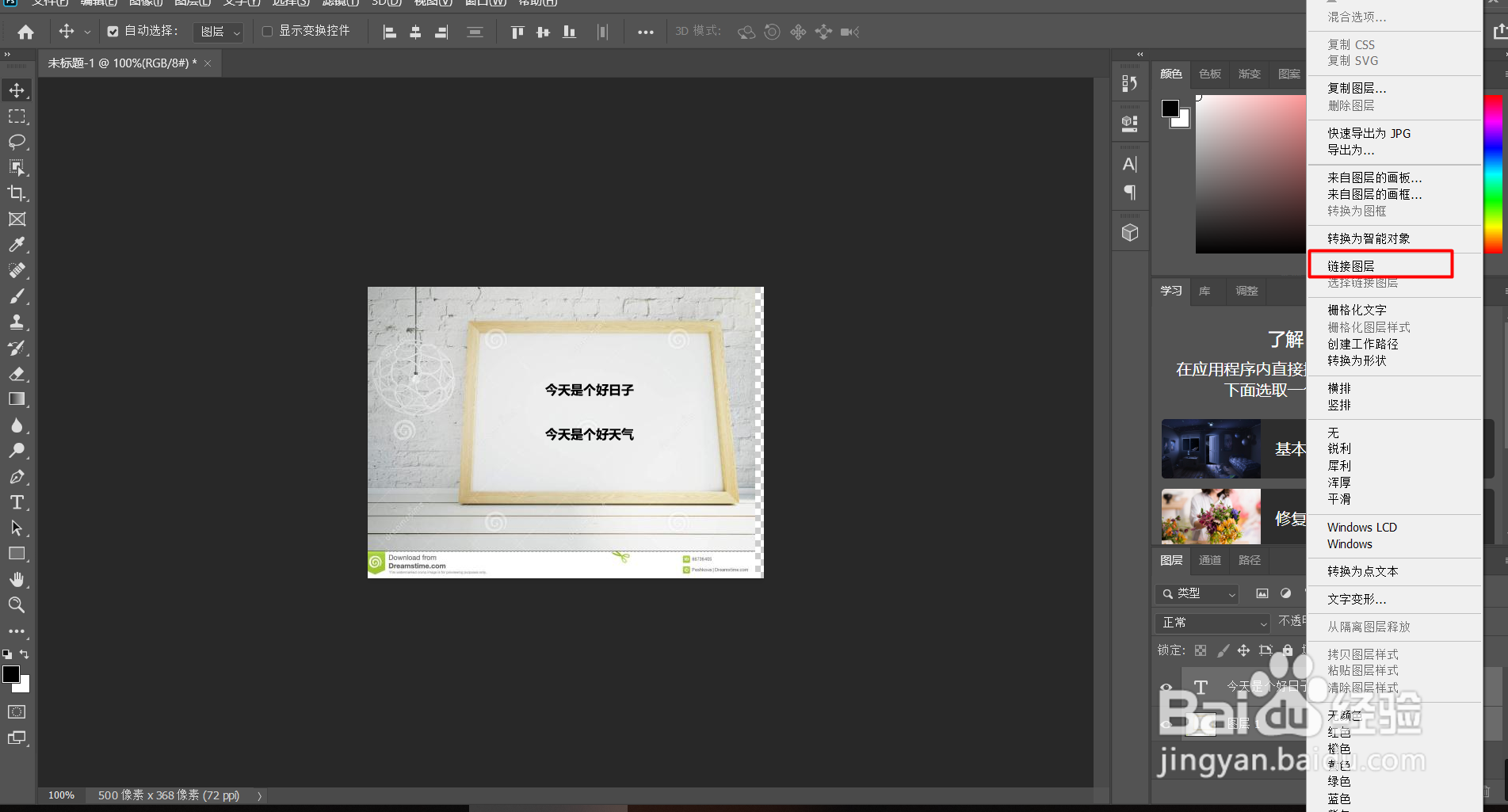
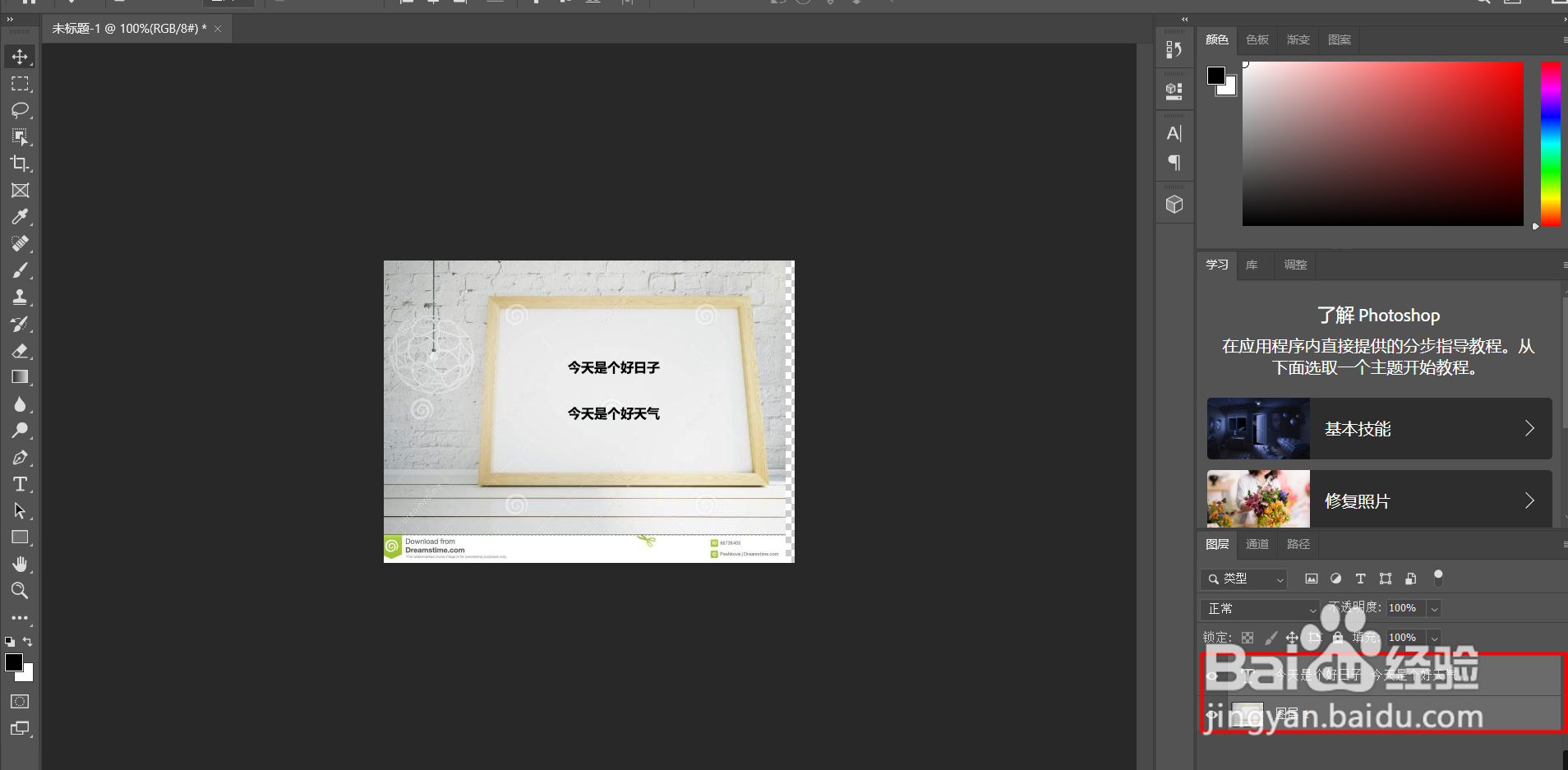
5、按住【Shift】键,点击选中右下角需要旋转的图层和文字图层。然后点击鼠标右键,选择“图层链接”选项。把图片和文字链接。
PS如何让添加的文字随图片(层)一起任意转动

PS如何让添加的文字随图片(层)一起任意转动

6、最后,再按【Ctrl】键+【T】键,任意角度旋转图片。发现添加的文字跟随着图片一起旋转。

PS如何让添加的文字随图片(层)一起任意转动

  • Photoshop怎么把多个图片导入一张画布中?
  • PS如何在矩形中加字
  • ps怎么在文字里面加图片
  • ps中的输入的字怎么都是倾斜的该怎么调整
  • ps中怎么将图片倾斜
  • 热门搜索
    iphone8什么时候上市 耳机什么牌子的好 cotton是什么意思 收悉是什么意思 pay是什么意思 橘子皮有什么用 高屋建瓴是什么意思 走投无路的意思 螺旋藻的作用 blade什么意思