如何创建QQ下载文件夹桌面快捷方式

 时间:2026-05-16 20:59:53

1、打开「QQ」,如图所示。

如何创建QQ下载文件夹桌面快捷方式

2、在首页,找到【我的电脑】,如图所示。

如何创建QQ下载文件夹桌面快捷方式

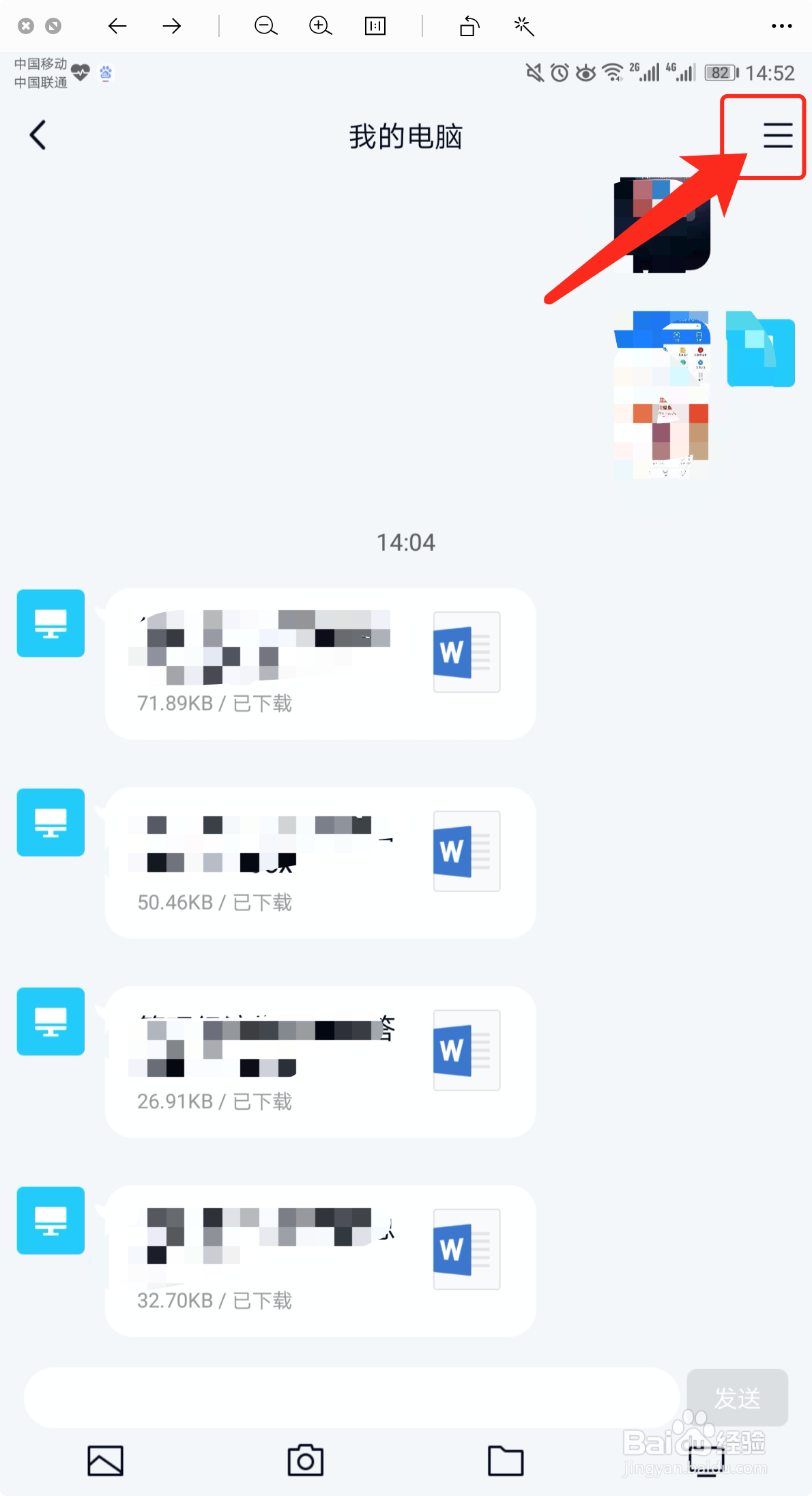
3、点击右上角的【详细资料】图标,如图所示。

如何创建QQ下载文件夹桌面快捷方式

4、查看【查看已下载文件】的路径,如图所示。

如何创建QQ下载文件夹桌面快捷方式

5、打开「文件管理」,如图所示。

如何创建QQ下载文件夹桌面快捷方式

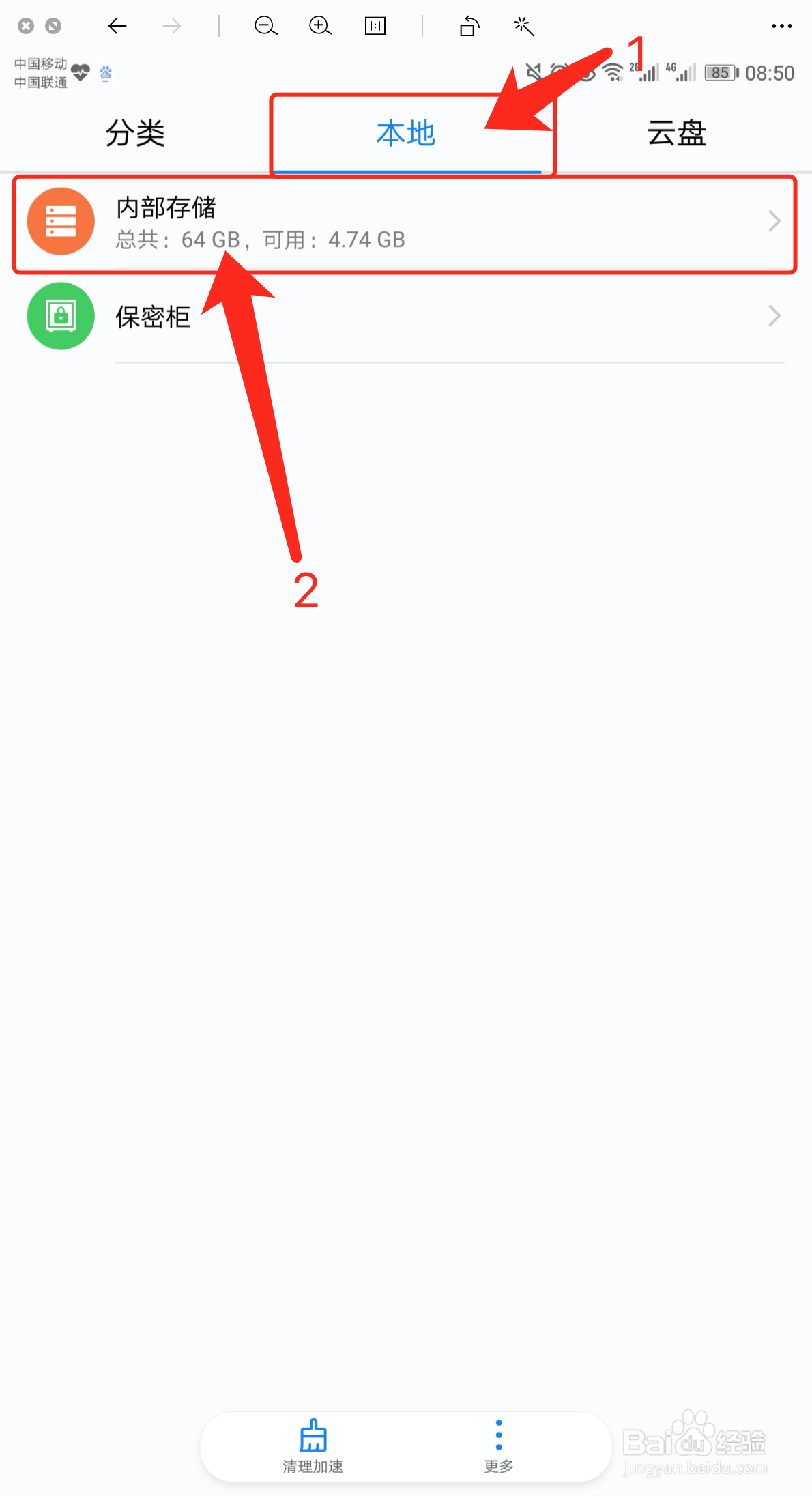
6、在首页,依次点击【本地】-【内部存储】,如图所示。

如何创建QQ下载文件夹桌面快捷方式

7、根据【查看已下载文件】的路径,在「文件管理」里面依次打开,并找到【QQfile_recv】文件夹,如图所示。

如何创建QQ下载文件夹桌面快捷方式

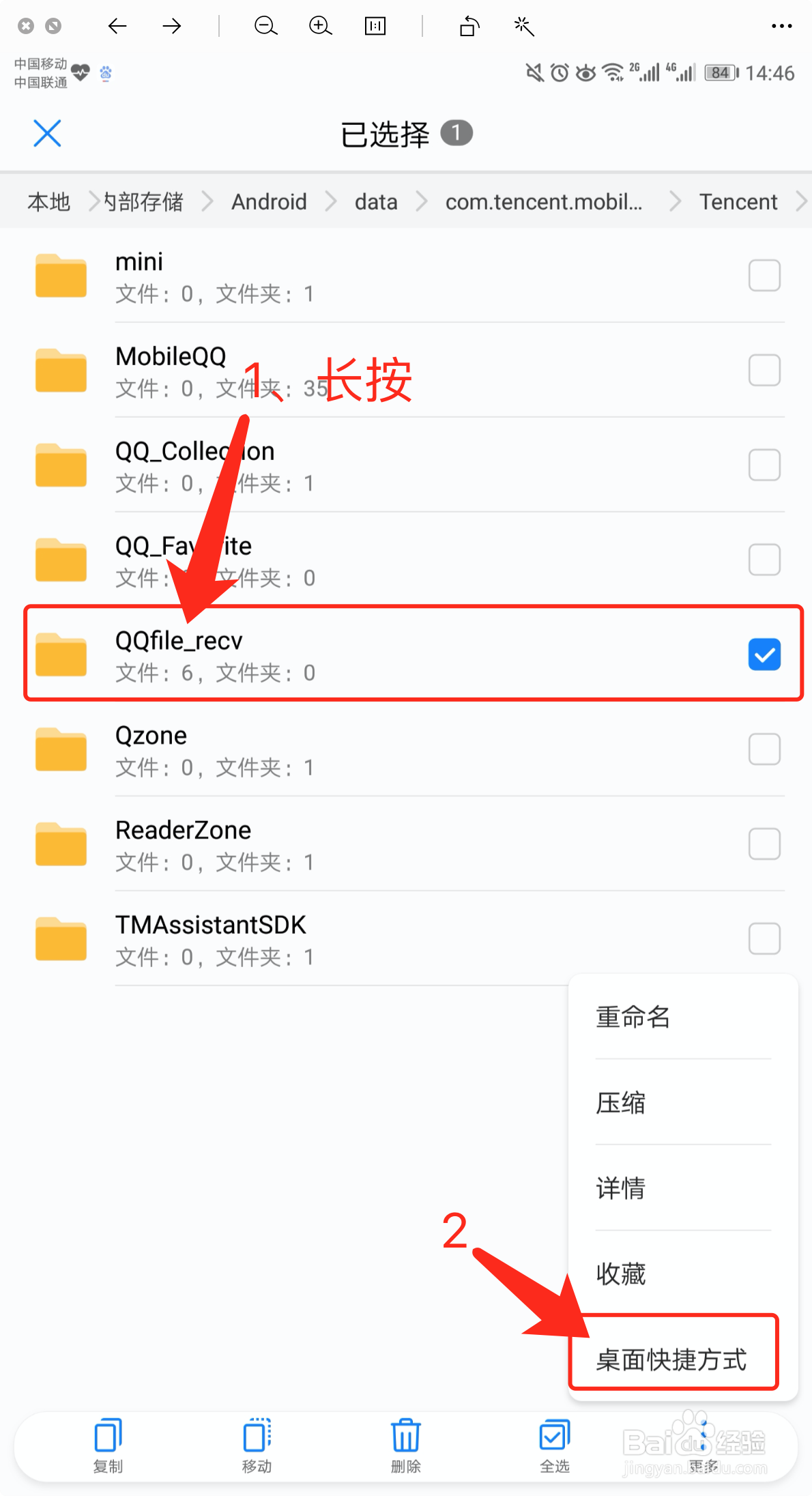
8、长按【QQfile_recv】文件夹,依次选择【更多】-桌面快捷方式,如图所示。
如何创建QQ下载文件夹桌面快捷方式

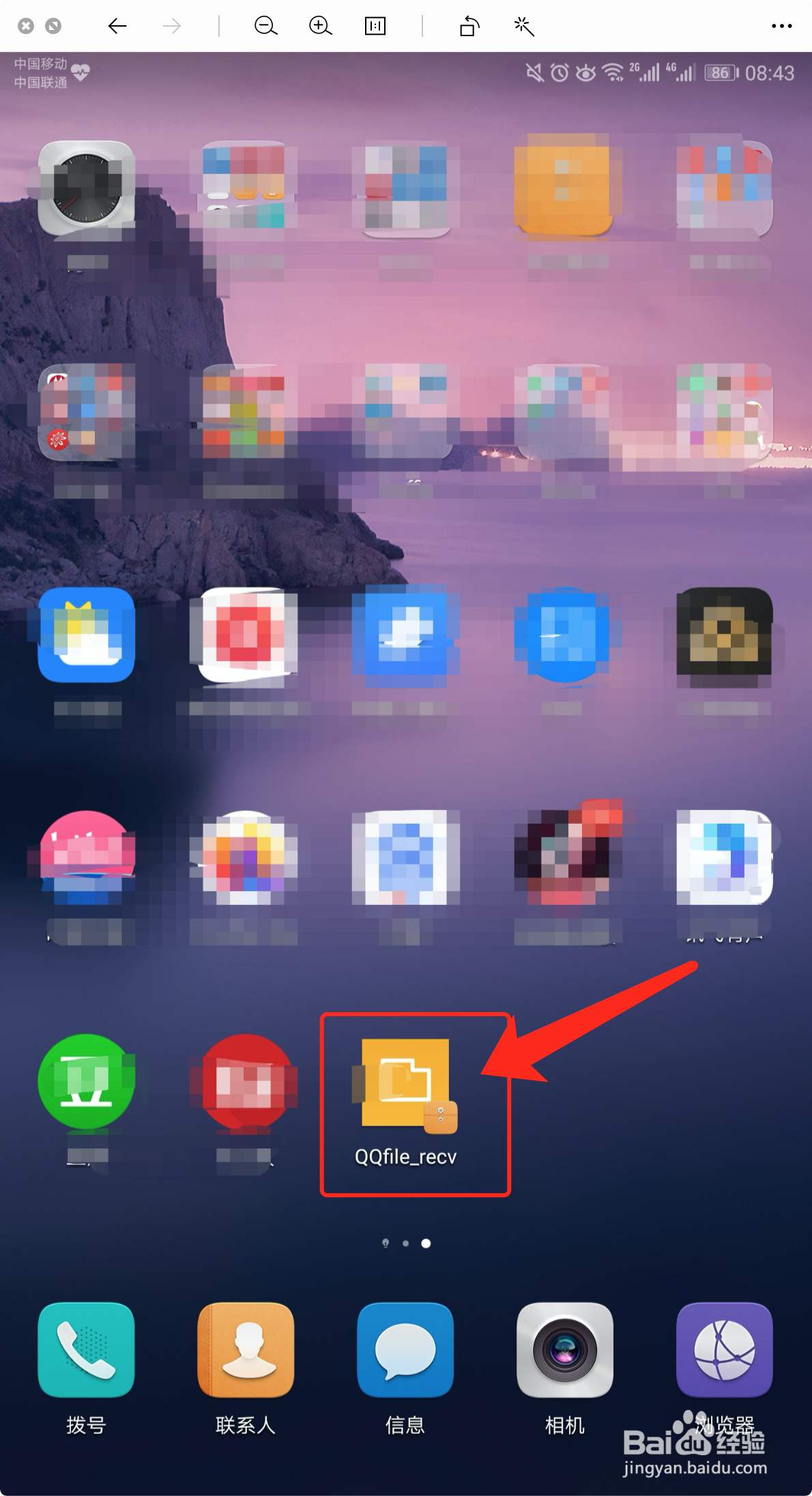
9、查看【QQfile_recv】文件夹快捷方式,以后就可以直接打开【QQfile_recv】文件夹了,如图所示。
如何创建QQ下载文件夹桌面快捷方式

  • PPT设置幻灯片文本框文字颜色
  • 怎样使用PPT插件iSlide制作棋盘样式的背景
  • ppt中怎么制作蓝灰清新风封面
  • EXCEL如何为图片添加内部上方阴影效果
  • 怎样对当前桌面进行全屏截图
  • 热门搜索
    比亚迪秦怎么样 眉笔怎么用 骨转移怎么治疗 怎么撸管最爽 重庆医科大学怎么样 北京电子科技学院怎么样 头发怎么长的快 荠菜怎么做好吃 cad立体图怎么画 怎么分辨处女