如何使用Multisim绘制1N4751A二极管

 时间:2024-10-13 14:01:43

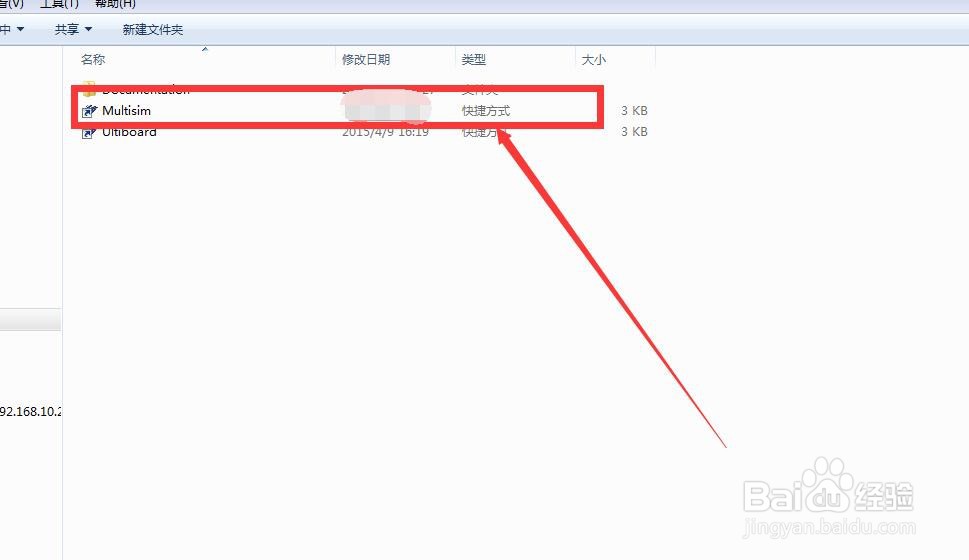
1、首先双击Multisim的快捷图标打开软件,如图
如何使用Multisim绘制1N4751A二极管

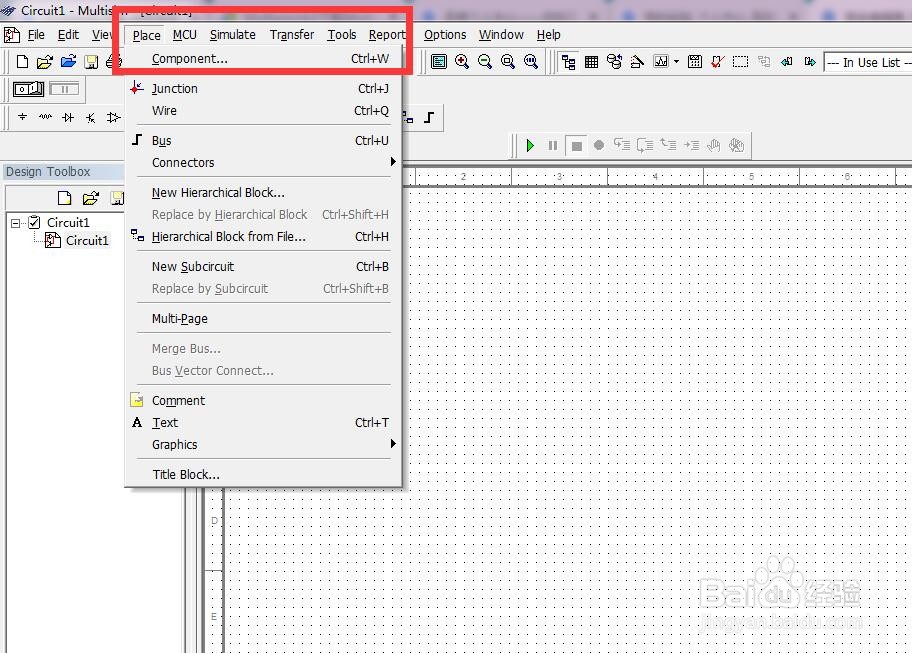
2、然后依次选择“Place”-“Component”,如图

如何使用Multisim绘制1N4751A二极管

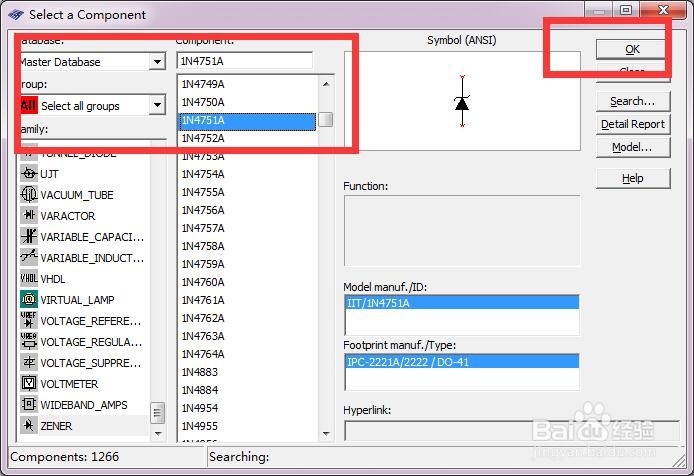
3、接着会弹出一个对话框,然后对话框中输入“1N4751A”并确定,如图

如何使用Multisim绘制1N4751A二极管

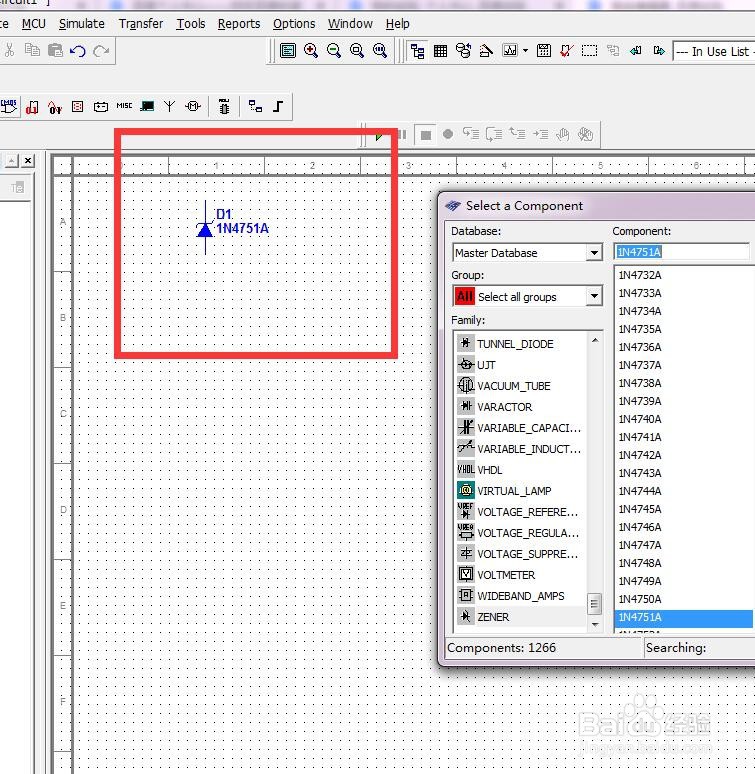
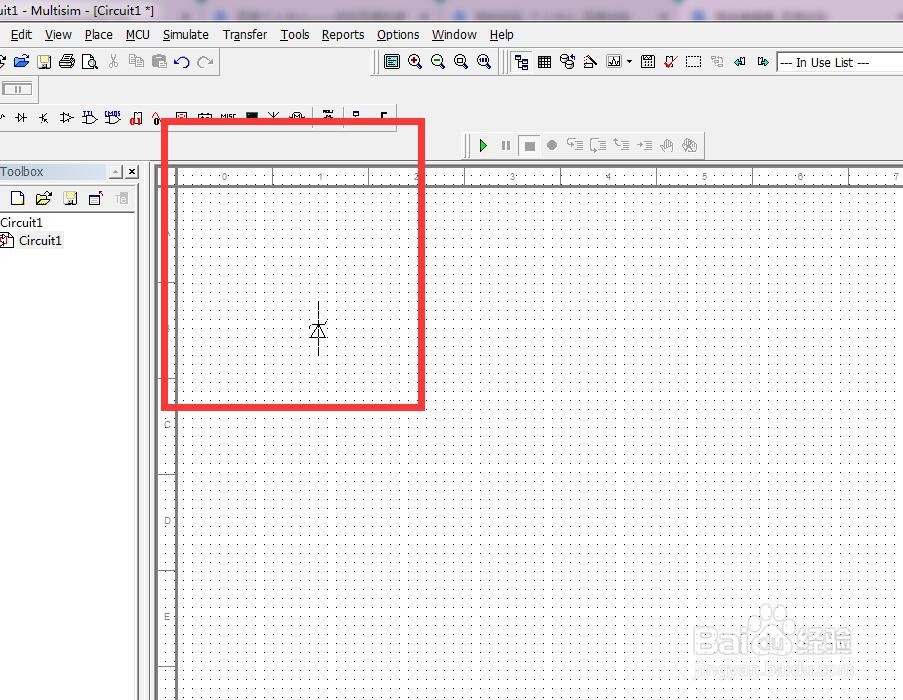
4、此时出现一个活动的1N4751A二极管,我们拖动1N4751A二极管到图纸中合适的位置,如图
如何使用Multisim绘制1N4751A二极管

5、把1N4751A二极管拖动到合适的位置之后我们点击鼠标瘾廛装钒左键完成绘制,这样一个1N4751A二极管就绘制好了,如图

如何使用Multisim绘制1N4751A二极管

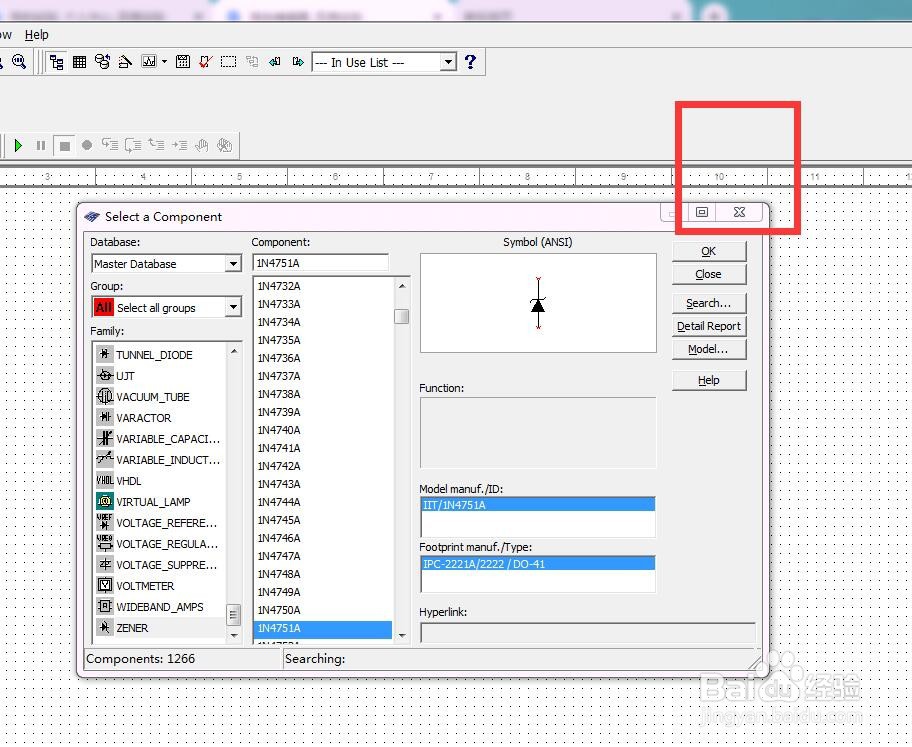
6、绘制完1N4751A二极管之后会重新弹出选择器件的独瘦配溧窗口,如果我们需要放置新的元器件那就重复上述操作,如果绘制完1N4751A二极管后不需要别的器件了,那么我们只需要关闭这个窗口就可以了,如图
如何使用Multisim绘制1N4751A二极管
  • multisim使用:[2]入门
  • multisim怎么添加输出端口Vo
  • 利用软件Multisim观测RC电路的零输入响应
  • Multisim10的使用方法
  • 如何使用Multisim绘制1N4735A二极管?
  • 热门搜索
    阿哲和天佑怎么了 如何养肾 欧洲最大的半岛在哪里 电视没声音怎么回事 浙江横店旅游攻略 怎么更新ios14 电脑怎么上微信 借呗逾期一天会怎么样 腾达路由器怎么设置 如何减掉大肚子