EXCEL如何设置单斜线表头和多斜线表头

 时间:2026-02-15 14:09:51

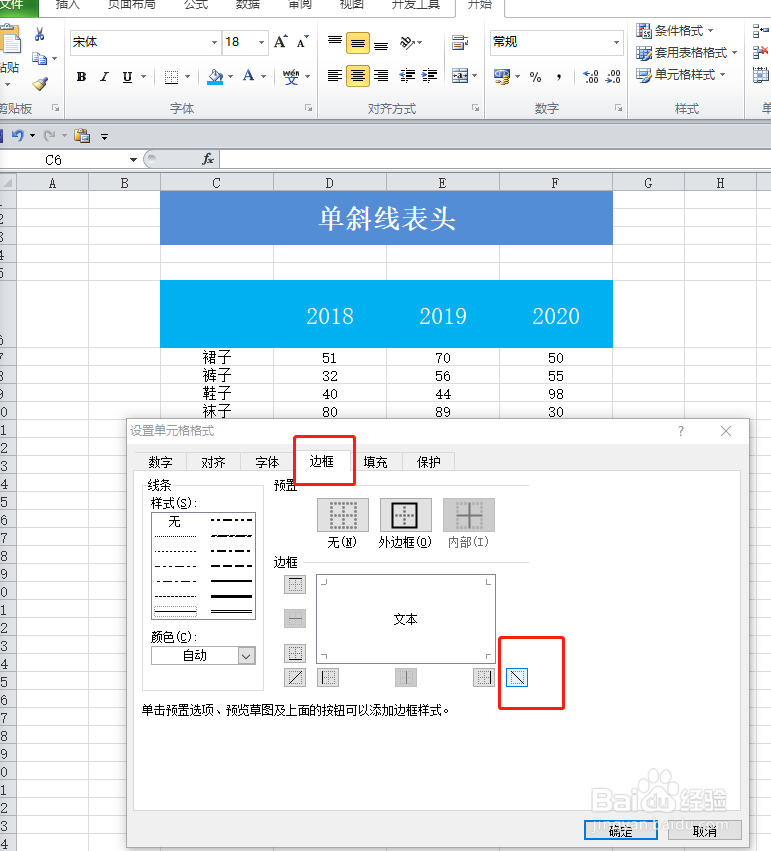
1、单斜线表头:建立表格,选择设置单斜线表头的单元格,右键单击弹出菜单选择“设置单元格格式”

EXCEL如何设置单斜线表头和多斜线表头

2、弹出功能对话框,选择“边框”颜色选择“白色”(根据实际情况调整),选择文本右下角的“斜线框”点击确定
EXCEL如何设置单斜线表头和多斜线表头

EXCEL如何设置单斜线表头和多斜线表头

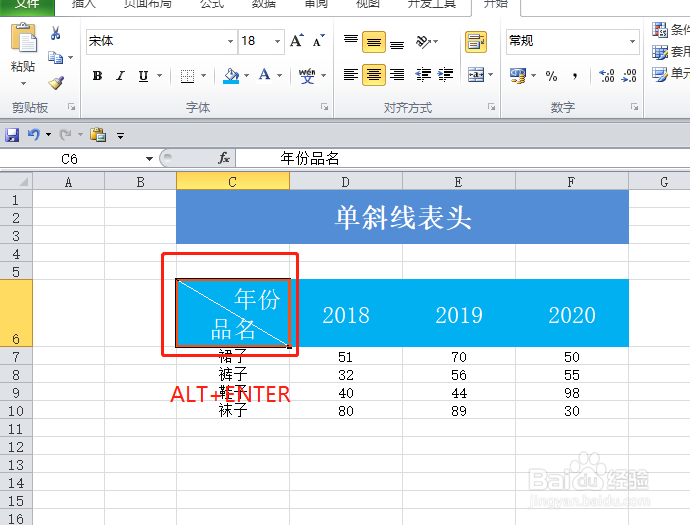
3、在设置斜线的单元格里输入所需文字“年份品名”使用快捷键“ALT+ENTER”

调整字体位置。选择“对齐方式”选择多对齐即可
EXCEL如何设置单斜线表头和多斜线表头

EXCEL如何设置单斜线表头和多斜线表头

4、多斜线表头:选择设置多斜线表头的单元格,选择菜单“插入”选择“插入形状”选择斜线

EXCEL如何设置单斜线表头和多斜线表头

5、在单元格合适位置插入斜线,点击菜单“格式”选择“形状轮廓”选择颜色“白色”

EXCEL如何设置单斜线表头和多斜线表头

6、复制斜线,调整位置,选择菜单“插入”选择“文本框”输入所需文字,复制,粘贴修改成所需文字即可

EXCEL如何设置单斜线表头和多斜线表头

EXCEL如何设置单斜线表头和多斜线表头

  • Word中如何建立表格?
  • excel表格里面怎么换行
  • excel一个框里怎么换行
  • WPS2019 Word怎么制作机器状况检查记录表
  • Excel表格怎么求和
  • 热门搜索
    旅游发朋友圈的精美句子 螃蟹哪里不能吃 东莞火车站在哪里 北斗手表怎么样 前列腺在哪里 健身教练证怎么考取 如何转呼啦圈 docx文件怎么打开 如何缩小鼻翼 腮红怎么用