Word2010中怎样制作仿古籍纵排中文页码

 时间:2026-02-12 10:51:44

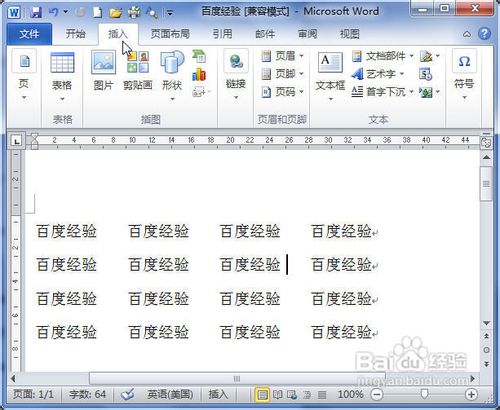
1、我们首先打开Word2010文档页面,单击“插入”选项卡。
Word2010中怎样制作仿古籍纵排中文页码

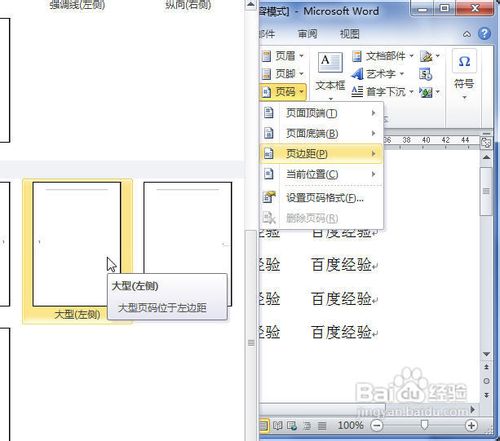
2、在“页眉和页脚”中单击“页码”按钮。

Word2010中怎样制作仿古籍纵排中文页码

3、然后在菜单中指向“页边距”选项,并在下一级菜单中选择“普通数字大型(左侧)”或“普通数字大型(右侧)”选项。
Word2010中怎样制作仿古籍纵排中文页码

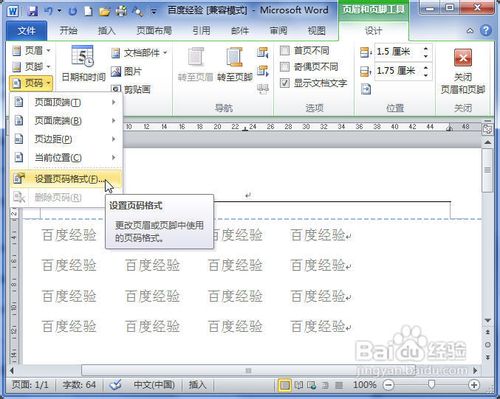
4、接着在“页眉和页脚工具”选项卡的“页眉和页脚”中单击“页码”按钮。

Word2010中怎样制作仿古籍纵排中文页码

5、在菜单中选择“设置页码格式”命令。

Word2010中怎样制作仿古籍纵排中文页码

6、随后我们在“页码格式”对话框中单击“编号格式”下三角按钮。

Word2010中怎样制作仿古籍纵排中文页码

7、在列表中选中中文编号“一、二、三(简)……”选项,并单击“确定”按钮。

Word2010中怎样制作仿古籍纵排中文页码

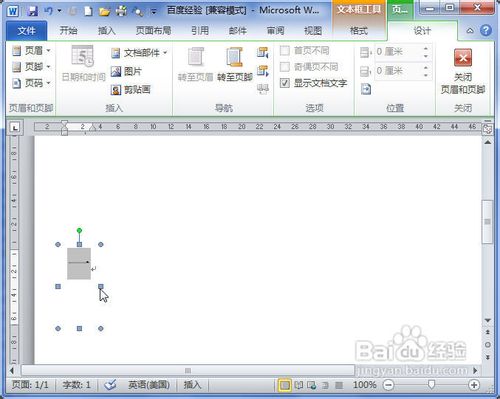
8、回到文档页面,单击页面左侧或右侧的中文页码使其处于编辑状态。通过控制柄调整宽度和高度,使页码实现纵排格式。
Word2010中怎样制作仿古籍纵排中文页码

  • Motrix软件下载使用教程
  • 如何忽略大小写:idea
  • 上古世纪稻草人菜地怎么升级南瓜头菜地
  • 日产智联怎么关闭广告
  • FDM安装的操作
  • 热门搜索
    鸡汤怎么炖 肇事逃逸怎么处罚 糖醋里脊怎么做 zoom怎么读 雀氏纸尿裤怎么样 轮毂怎么读 笔记本怎么截图 亲爱的你怎么不在我身边 怎么煮面条 头发太油怎么办