ps修改文字的各属性如行间距字间距等。

 时间:2026-02-13 06:11:44

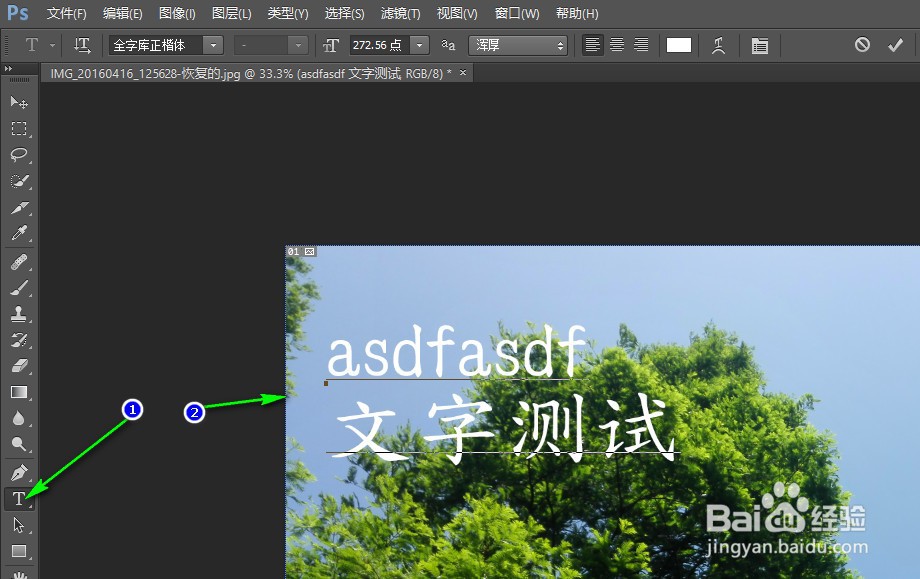
1、启动ps 新建一个空白图层,或者打开某张需要添加文字的图片。

选择左侧工具栏T文字工具, 在图中输入你想加的文字,如图测试文字。
ps修改文字的各属性如行间距字间距等。

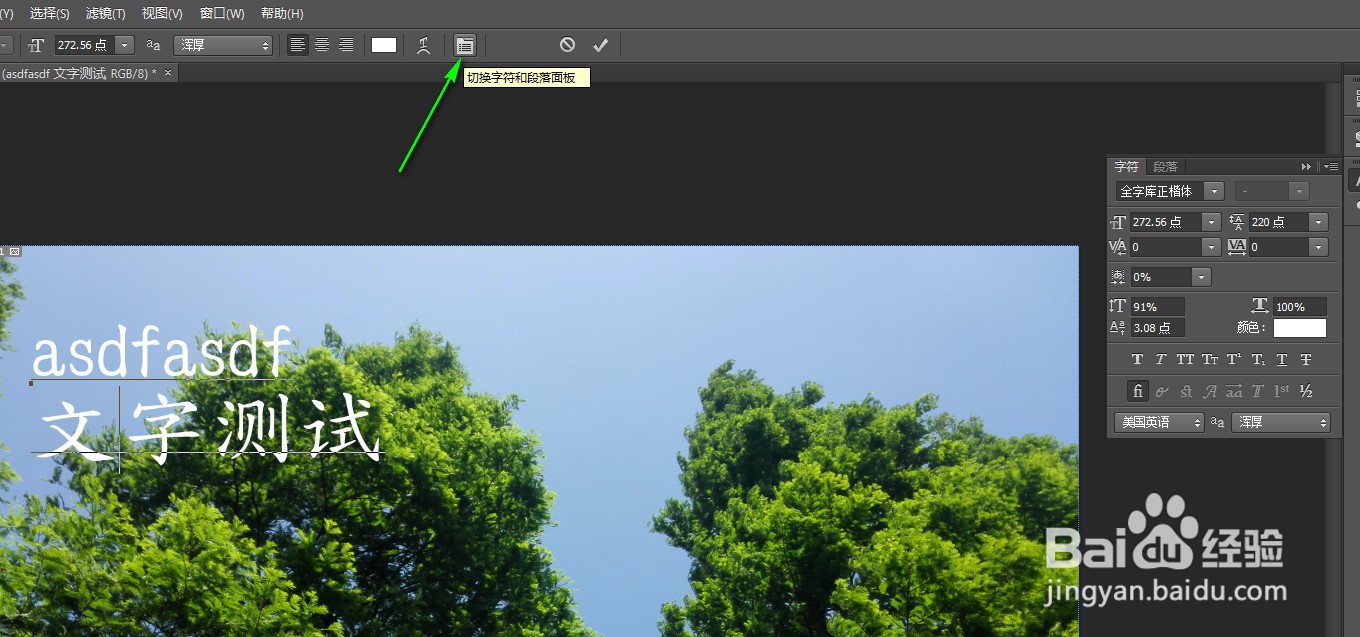
2、选择你需修改的文字, 点击图中箭头所示的 切换字符和段落面板 。

打开面板可以看到右侧各种详细的设置选项如调整字体大小,行距,字符间距等。
ps修改文字的各属性如行间距字间距等。

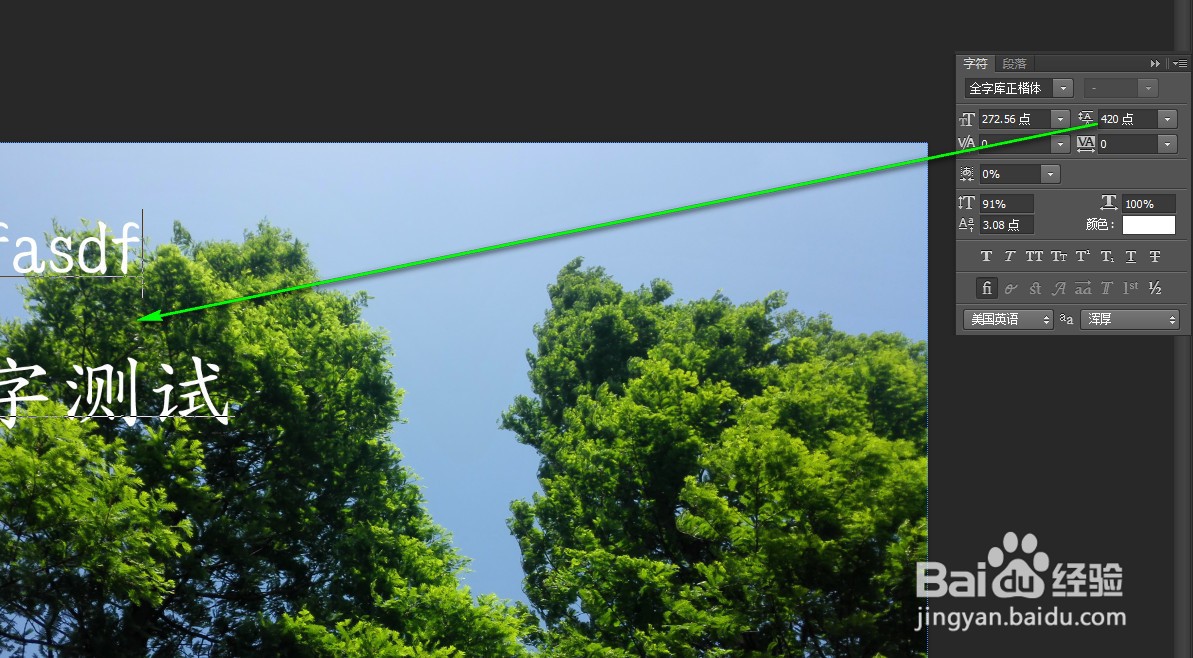
3、选择某个属性如图行间距,点击小三角选择需修改的值,或者自己手动输入一个需要调整的值。 

ps修改文字的各属性如行间距字间距等。

4、从以下两图可以看到,不同行间距的值,文字间的距离已经显现出来了。

其他各属性均可自行修改查看效果,按自己的需要调整到合适的数值即可。

ps修改文字的各属性如行间距字间距等。

ps修改文字的各属性如行间距字间距等。

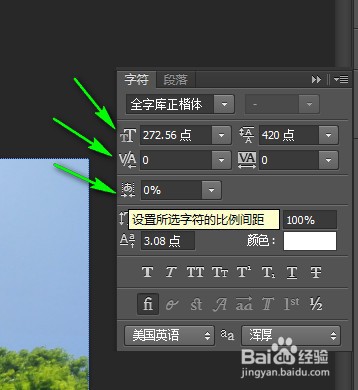
5、如果不知道某个图标的作用,  把鼠标停留在图标上几秒钟,会弹出文字说明提示告知该工具是修改的什么参数。
ps修改文字的各属性如行间距字间距等。

  • 如何在ps中给文字添加描边和光泽效果
  • 在ps中给文字添加图案叠加样式
  • 怎么将图层复合导出到PDF
  • PS风格化滤镜简单实用技巧
  • PS文字工具怎么使用?
  • 热门搜索
    邛崃旅游 洛阳旅游景点大全 管家婆软件怎么用 水碱怎么去除 扬州旅游 有多少爱可以重来 经期可以喝豆浆吗 怎么设置ip 莆田旅游 平谷旅游