美图秀秀怎么做透明图

 时间:2024-10-13 03:09:26

1、在电脑上打开安装好的美图秀秀软件,在主页界面点击“美化图片”选项。

美图秀秀怎么做透明图

2、点击“选择打开一张图片”按钮,将需要变为透明图的图片导入。

美图秀秀怎么做透明图

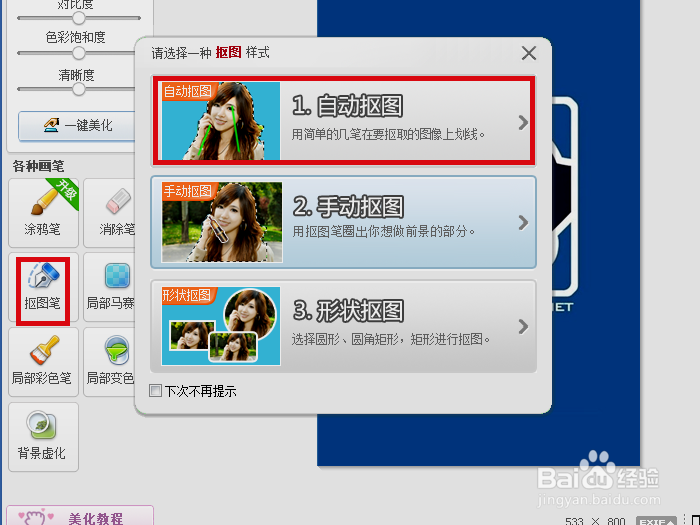
3、导入图片后,选择左侧的抠图笔,在跳出的窗口中选择“自动抠图”。

美图秀秀怎么做透明图

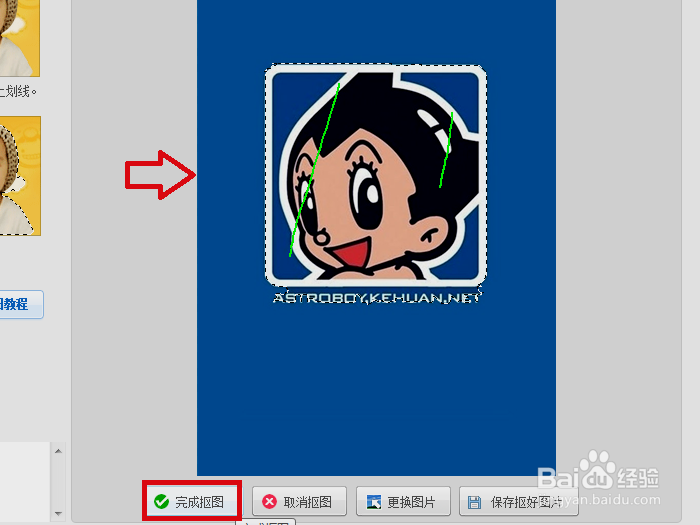
4、进入抠图模式后,按个人需求对图片进行抠图,完成后点击下方按钮“完成抠图”。
美图秀秀怎么做透明图

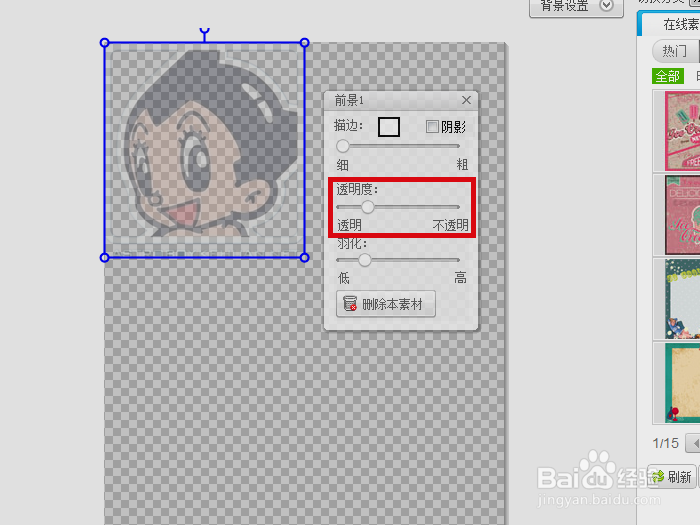
5、然后在对话框中选中图片点击,在出现的界面按个人要求设置透明度。

美图秀秀怎么做透明图

6、最后点击裁剪选项目,对图片内容区域裁剪保留,最后点击确定退出界面。

美图秀秀怎么做透明图

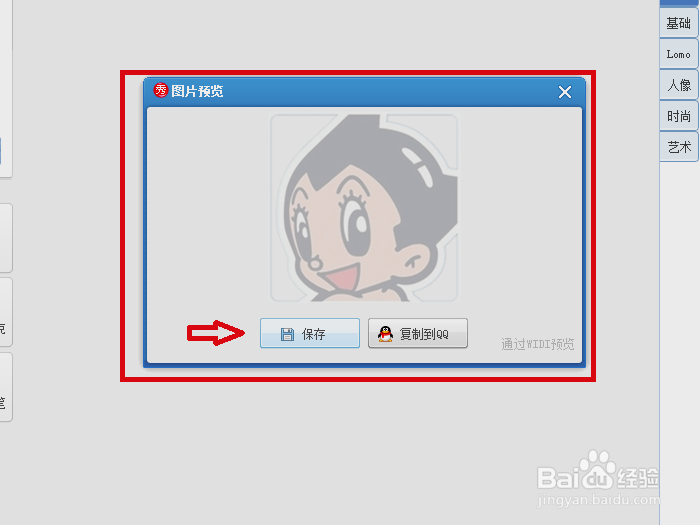
7、返回美化界面,在图片预览界面对编辑后的图片进行保存。完成以上操作后,利用美图秀秀的抠图功能可以制作透明图片。
美图秀秀怎么做透明图
  • 美图秀秀如何制作透明背景图片
  • 美图秀秀如何为图片设置透明背景?
  • 美图秀秀背景透明怎么设置
  • 美图秀秀怎么把背景变成透明
  • 美图秀秀抠图怎么保存透明背景
  • 热门搜索
    8月3日是什么星座 法克是什么意思 扩词是什么意思 英语四级相当于高考什么水平 中专是什么 尿酸高是什么引起的 淋巴结是什么 1月17日是什么星座 考二级建造师需要什么条件 bread是什么意思