1、在photoshop中打开要处理的图片。

2、点击左边面板的缩放工具

3、点击菜单栏下面的按钮,将鼠标放到雀斑处点击,将图片中雀斑周围放大。

1、点击仿制图章工具,这时鼠标变成了一个圆。
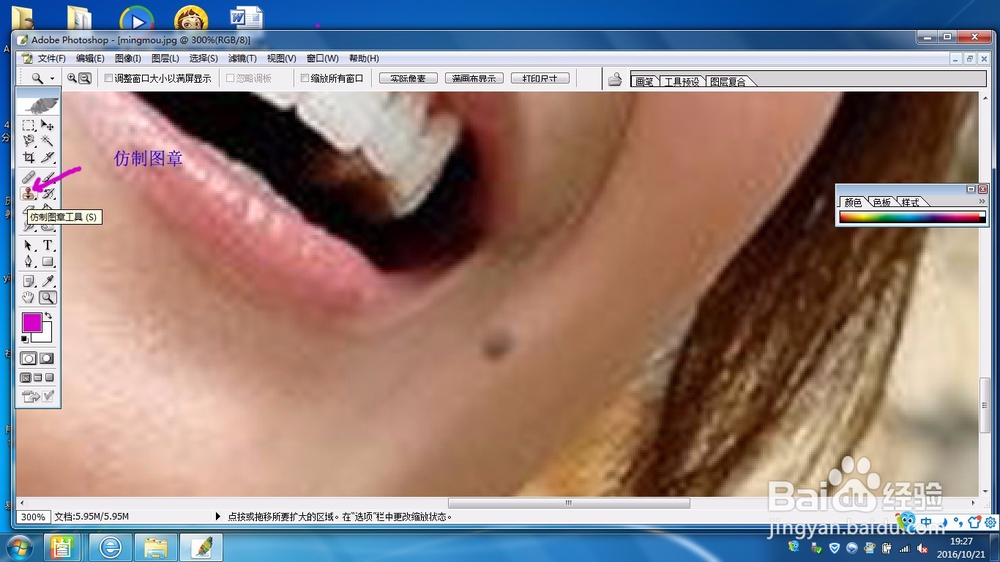
2、选择画笔羽化工具,根据雀斑大小选择画笔的羽化值,一般在30到100之间。
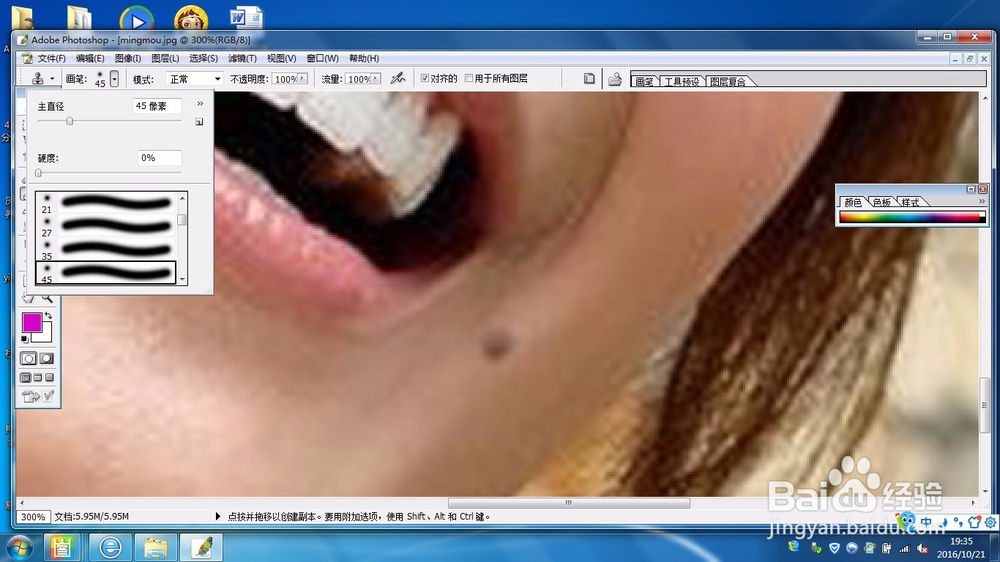
3、6选择雀斑周围皮肤,将鼠标放到上面,点按alt键,这时圆形工具变成了一个图章
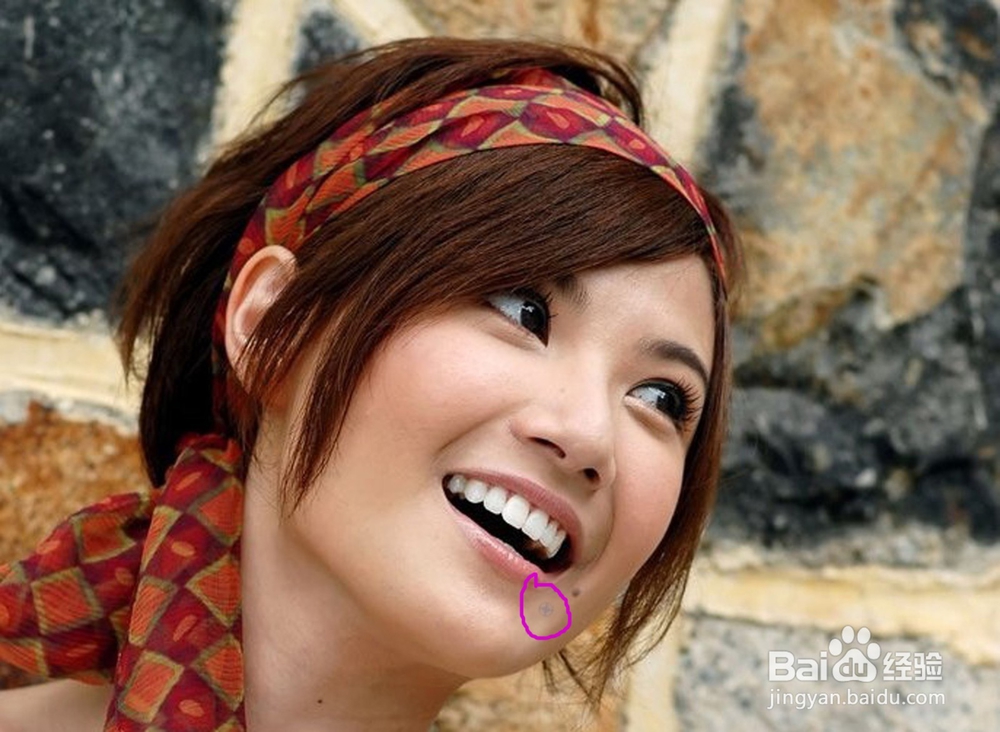
4、点击雀斑,雀斑消失,用同样的方法去掉美女脸上其它部位的雀斑。

时间:2026-04-23 02:07:46
1、在photoshop中打开要处理的图片。
2、点击左边面板的缩放工具
3、点击菜单栏下面的按钮,将鼠标放到雀斑处点击,将图片中雀斑周围放大。
1、点击仿制图章工具,这时鼠标变成了一个圆。
2、选择画笔羽化工具,根据雀斑大小选择画笔的羽化值,一般在30到100之间。
3、6选择雀斑周围皮肤,将鼠标放到上面,点按alt键,这时圆形工具变成了一个图章
4、点击雀斑,雀斑消失,用同样的方法去掉美女脸上其它部位的雀斑。
