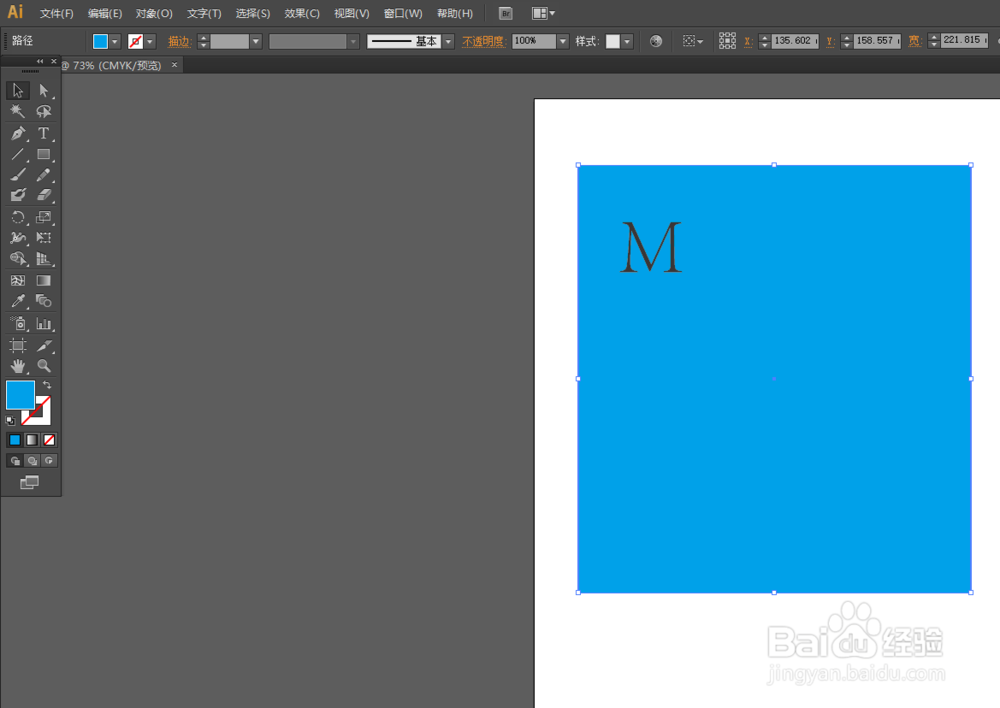
1、打开AI,点击文件→新建一张画纸,用左边工具栏里的矩形工具,画出一个矩形,并把它填充为蓝色(颜色没有限制),然后再选择文字输入工具,我们这里以M为例,右键创建轮廓为其填充颜色,如下图所示:
2、第一个M我们把它填充为深灰色,然后按住alt再复制出一个M,我们把颜色设置为浅灰色,然后将两个字母按下图位置放置:

3、然后就是制作过程中最关键的一步了,选择左边工具栏中的混合工具,按前后顺序分别点一下两个M,就会出下如下图所示的效果,此时我们的制作已经基本完成了。

4、平滑混合渐变阴影效果完成之后,我们再选择其中一个M,再次按住alt复制出一个M,我们把颜色填充为白色,如下图所示:

5、然后就是制作的最后一步了,把最后填充好的白色M放置到第一个深灰色M上,具体位置可以用键盘上的上下左右键来进行微调,然后我们就制作完成了,效果图如下:

