win10专业版设定自动更新 关闭win10自动更新

 时间:2026-02-13 00:38:29

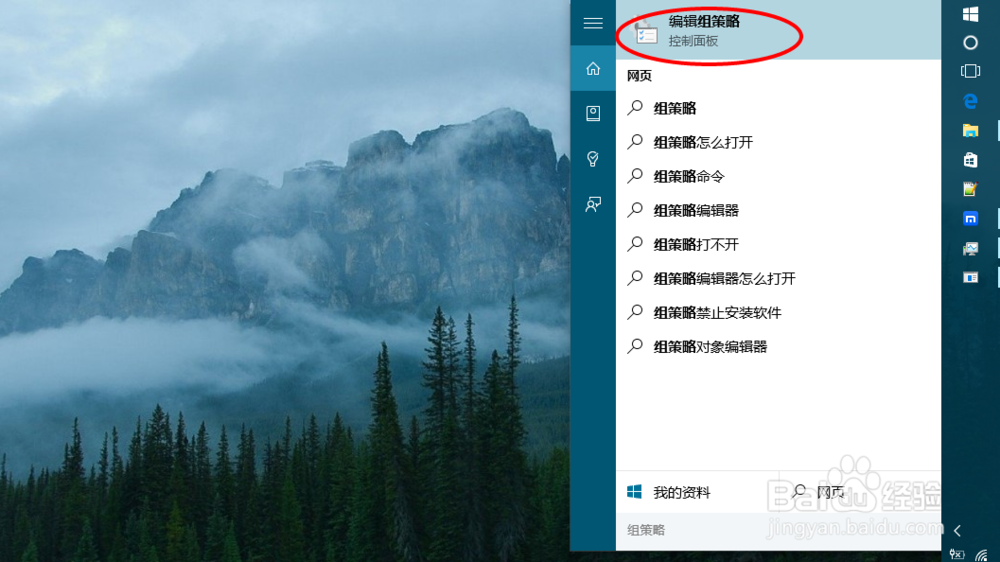
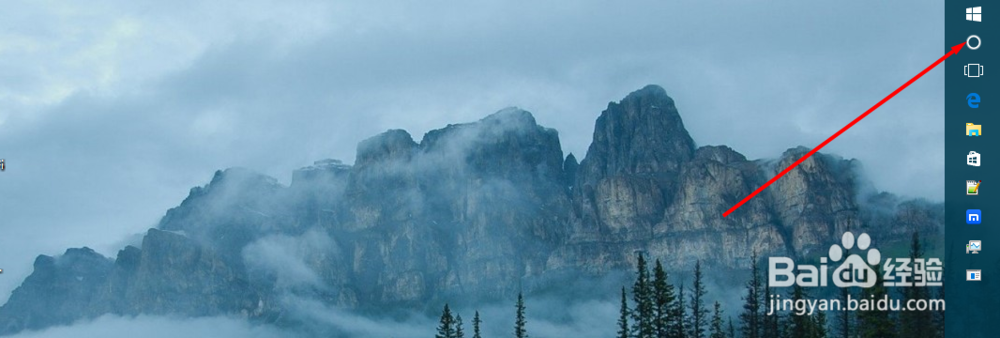
1、在任务栏中找到我们的小娜

win10专业版设定自动更新 关闭win10自动更新

2、在搜索中输入组策略

就可以找到组策略编辑器

win10专业版设定自动更新 关闭win10自动更新

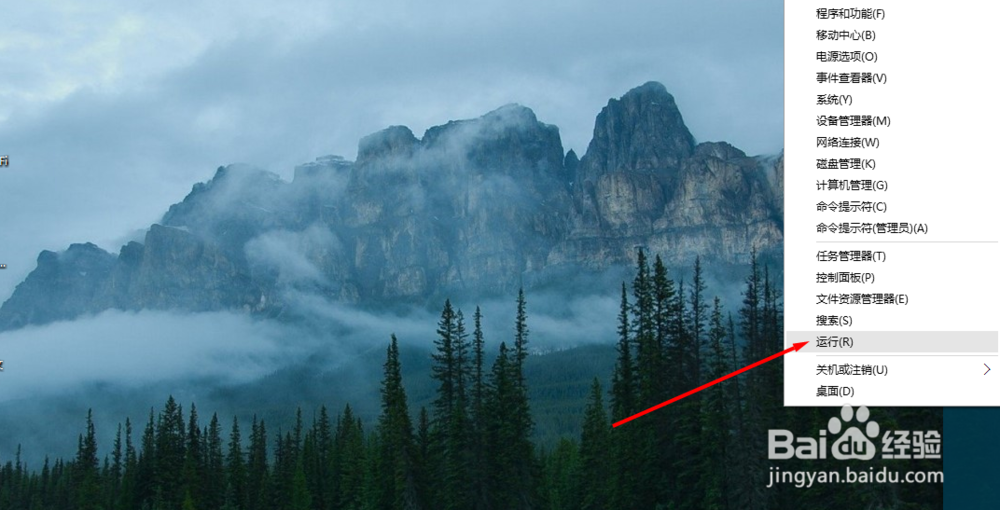
3、或者右键单击开始按钮

找到运行

win10专业版设定自动更新 关闭win10自动更新

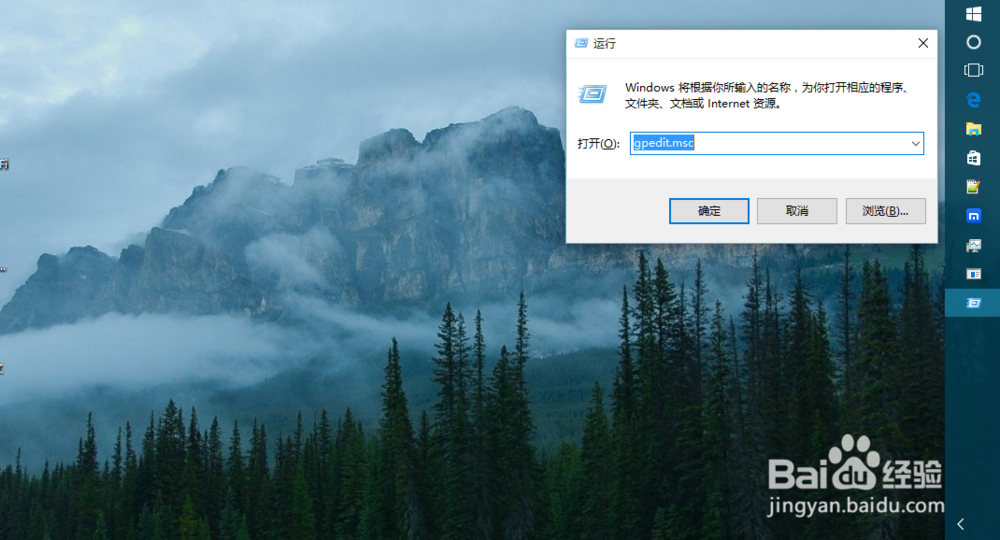
4、运行中输入 gpedit.msc

win10专业版设定自动更新 关闭win10自动更新

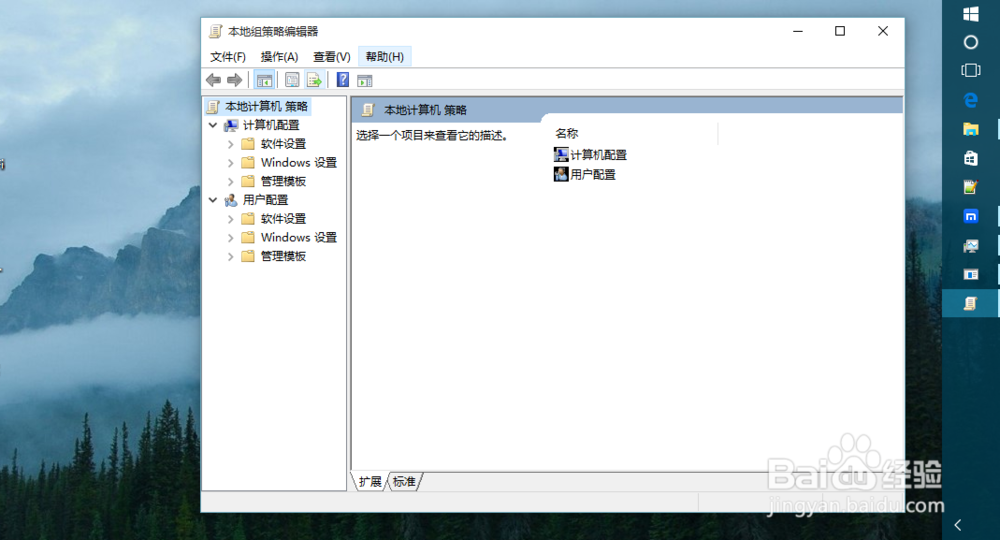
5、以上2种方式都可以打开组策略

win10专业版设定自动更新 关闭win10自动更新

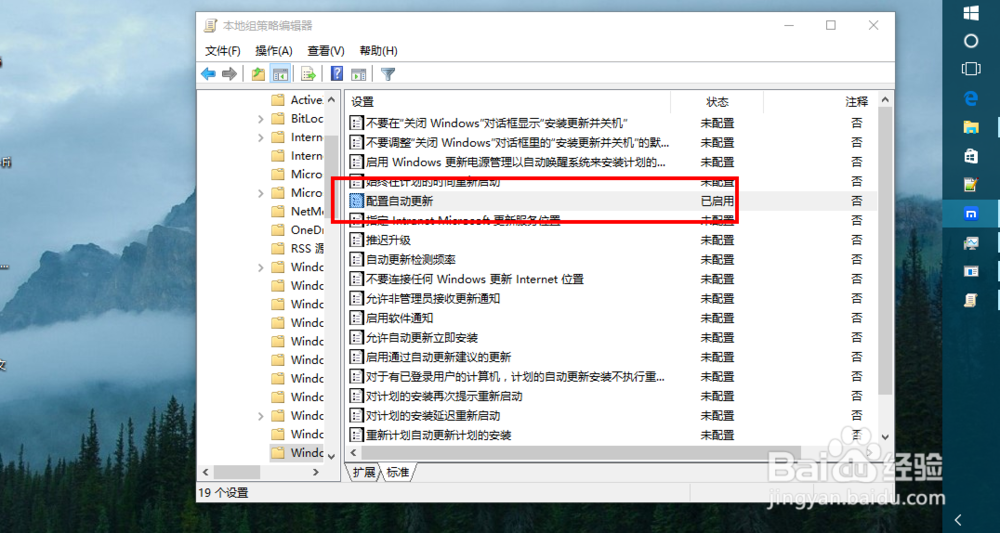
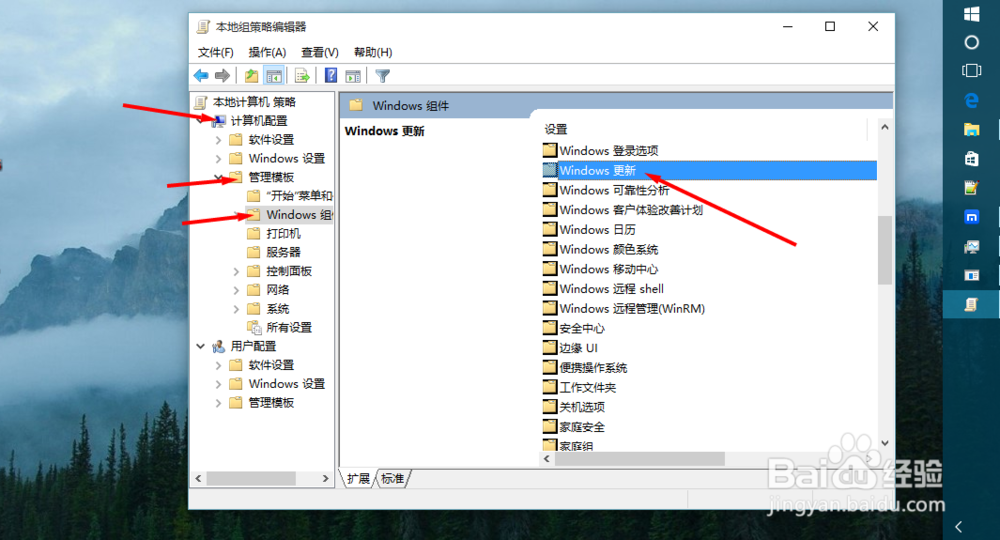
6、在组策略左侧的菜单中

依次找到计算机配置-管理模板-windows组件-windows更新
win10专业版设定自动更新 关闭win10自动更新

7、在打开的windows更新中找到 配置自动更新

win10专业版设定自动更新 关闭win10自动更新

8、双击配置自动更新

win10专业版设定自动更新 关闭win10自动更新

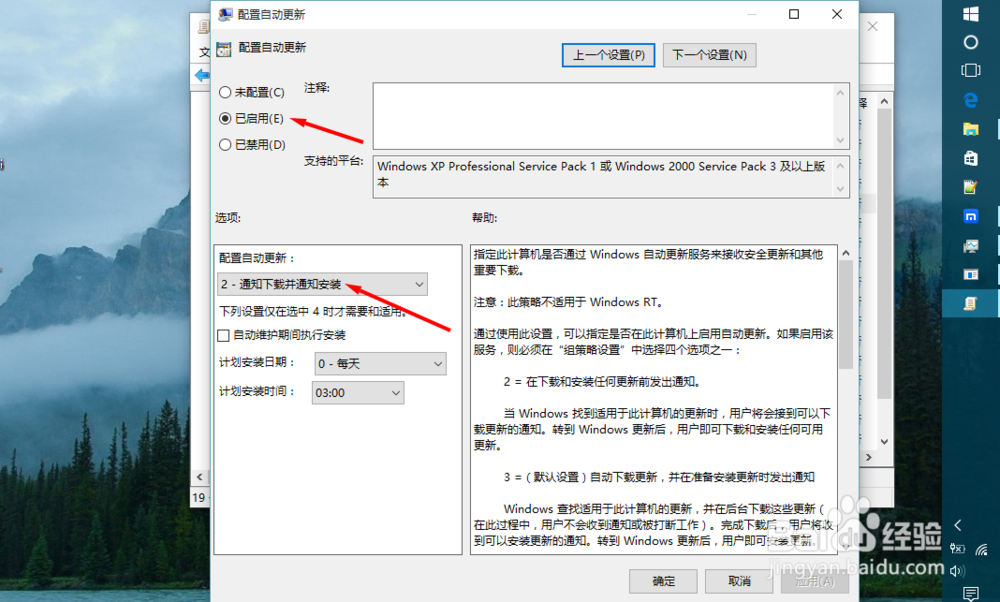
9、选择已启用

并在配置自动更新的 下拉选单中选择 通知下载并通知安装

这样即便是有系统更新了 也不会自动下载 自然也不会安装了

win10专业版设定自动更新 关闭win10自动更新

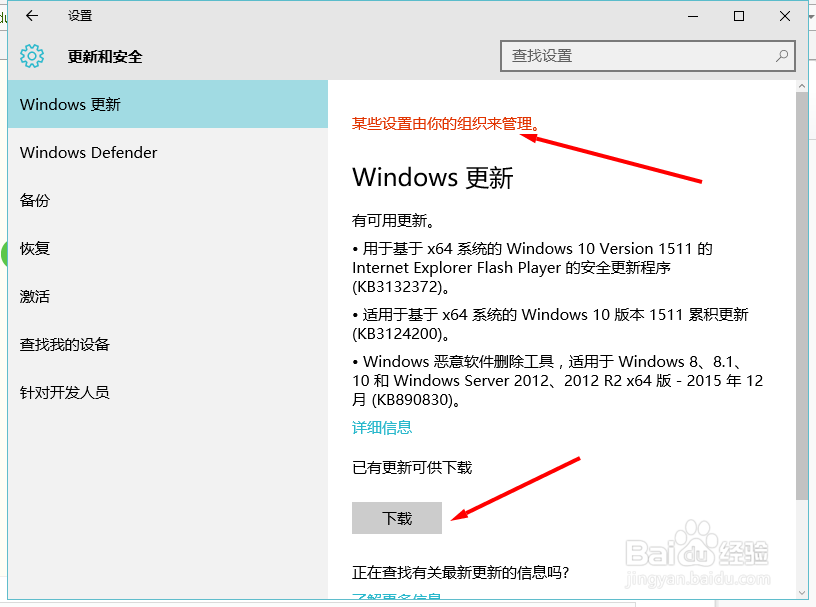
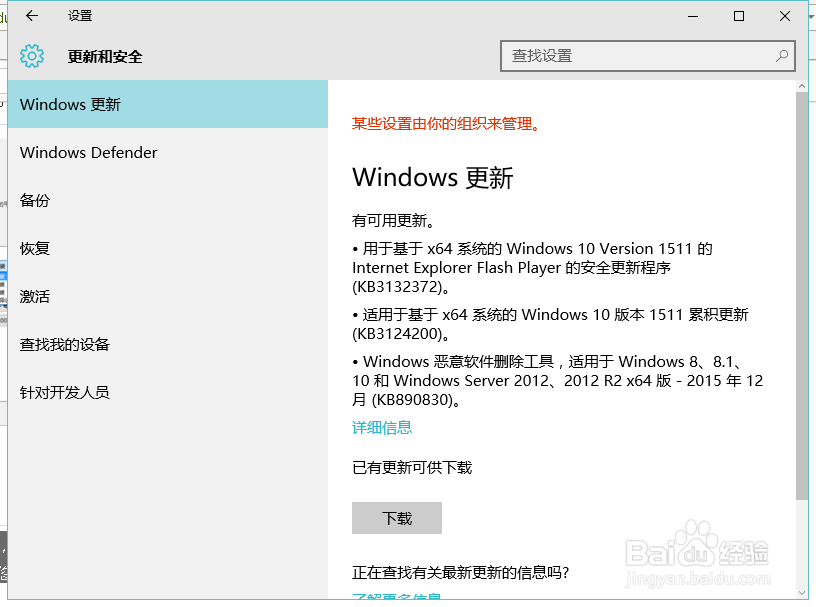
10、我们转到设置-系统更新

就可以看到这里列出了很多我们可用的更新

但他们不会自动的下载

注意顶部的红字(某些设置有你的组织来管理)

这就是我们设置组策略之后的效果

只有我们自己手动点了下载之后

这些更新才会下载和安装

做到了完全由我们自己来控制
win10专业版设定自动更新 关闭win10自动更新

win10专业版设定自动更新 关闭win10自动更新

  • win10微软拼音输入法怎么卸载删除方法教程
  • 如何让Windows Defender图标开机常驻留在任务栏
  • win10开始菜单显示全屏怎么解决
  • win10系统盘撑爆,解决办法
  • 笔记本如何装win10专业版教程
  • 热门搜索
    密钥怎么读 可转债转股怎么操作 怎么熬中药 怎么看五行 qq怎么找回密码 职业定位怎么写 痒怎么办 长痘痘怎么办 呕吐怎么办 佛手怎么吃