1、打开PS,导入美女明星图片 如图:使用套索工具把人物头部大概圈下来就可以了

2、把圈下来的头部拖到目标图片上

3、右键自由变换,调整不透明度60%左右,然后调整头像大小,以及跟目标图片人物头像位置重合度,找到最好的点,还原透明度到100%

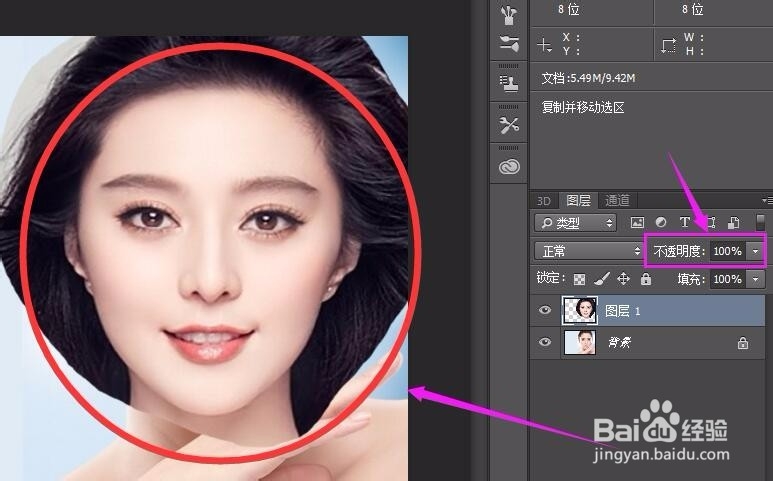
4、点击图层1 添加蒙版,点击一下蒙版,选中它(如图) 前景黑色,使用画笔工具硬度为0,大小自己调整,沿着图层1把人物脸部周围不需要的部分涂抹掉
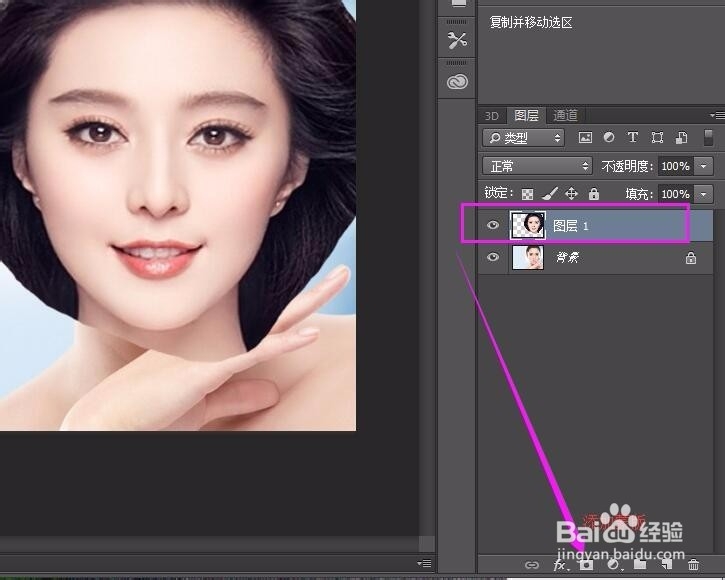

5、下面就是涂抹完成后的对比图,怎么样,这么快就完成了。

时间:2026-04-25 22:04:51
1、打开PS,导入美女明星图片 如图:使用套索工具把人物头部大概圈下来就可以了
2、把圈下来的头部拖到目标图片上
3、右键自由变换,调整不透明度60%左右,然后调整头像大小,以及跟目标图片人物头像位置重合度,找到最好的点,还原透明度到100%
4、点击图层1 添加蒙版,点击一下蒙版,选中它(如图) 前景黑色,使用画笔工具硬度为0,大小自己调整,沿着图层1把人物脸部周围不需要的部分涂抹掉
5、下面就是涂抹完成后的对比图,怎么样,这么快就完成了。
