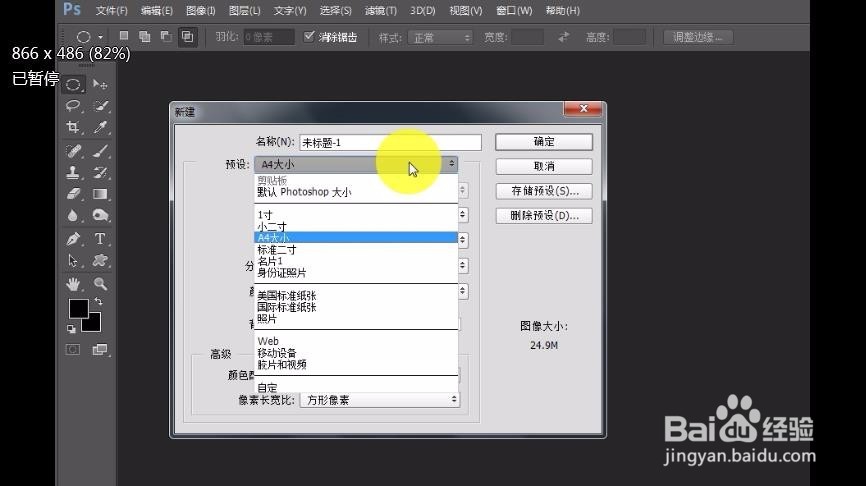
1、首先打开PS,单击文件——新建,然后选择合适的画布,单击确定。
2、单击视图——新建参考线

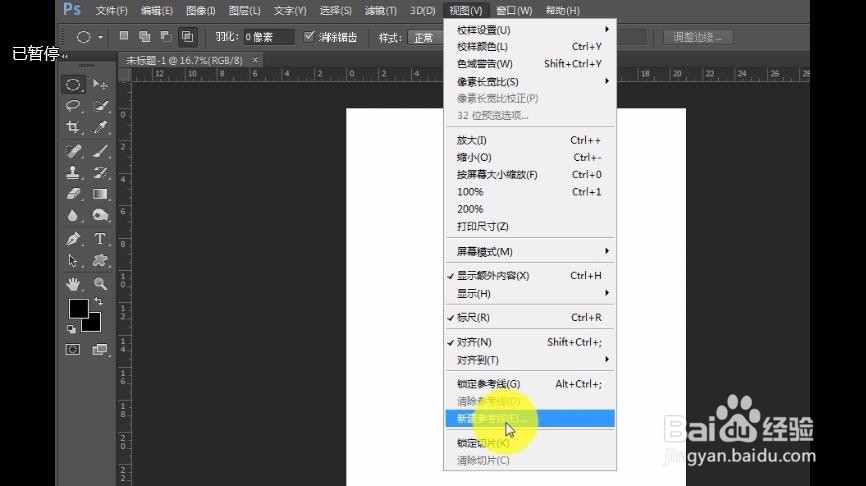
3、取向选择垂直,位置输入5,然后单击确定。


4、再用刚刚的方法新键一条水平参考线位置也是5。

5、选择椭圆选择工具,然后把鼠标放到参考线的交叉点上拖出一个椭圆。
注:鼠标要保持按下状态。
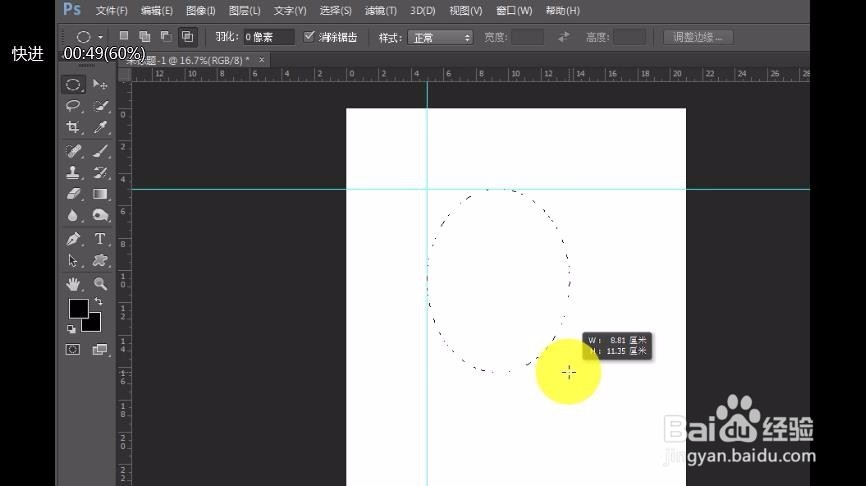
6、按下alt键让椭圆的中心点和参考线的交叉点重合。

7、按下SHIFT键让椭圆变成一个正圆,然后松开鼠标。

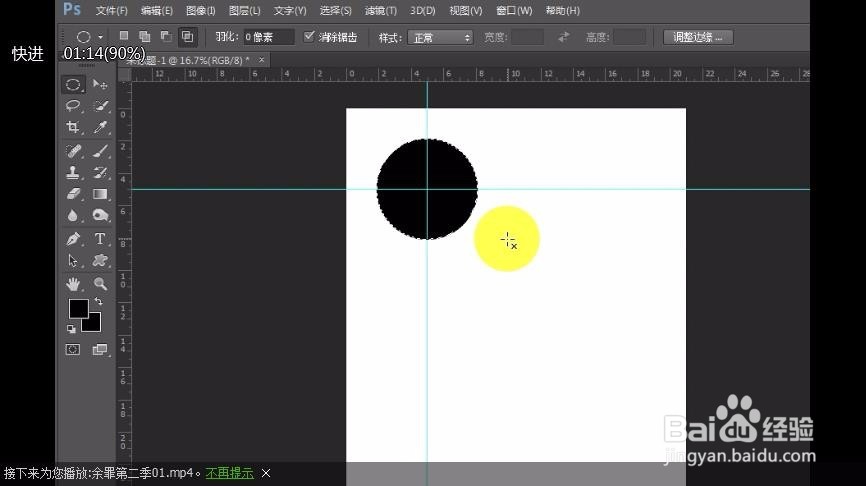
8、按下ctrl+DEL键填充前景色,然后按下ctrl+d键取消选区。
时间:2026-04-27 15:09:22
1、首先打开PS,单击文件——新建,然后选择合适的画布,单击确定。
2、单击视图——新建参考线
3、取向选择垂直,位置输入5,然后单击确定。
4、再用刚刚的方法新键一条水平参考线位置也是5。
5、选择椭圆选择工具,然后把鼠标放到参考线的交叉点上拖出一个椭圆。
注:鼠标要保持按下状态。
6、按下alt键让椭圆的中心点和参考线的交叉点重合。
7、按下SHIFT键让椭圆变成一个正圆,然后松开鼠标。
8、按下ctrl+DEL键填充前景色,然后按下ctrl+d键取消选区。
