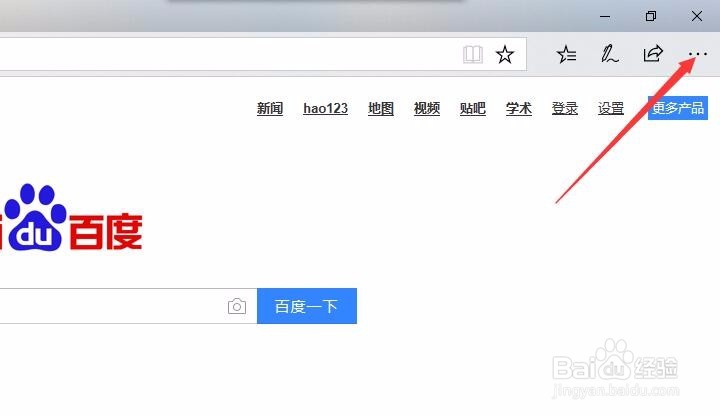
1、首先,我们打开Win10自带浏览器(Edge),点击右上角的“三个点”。
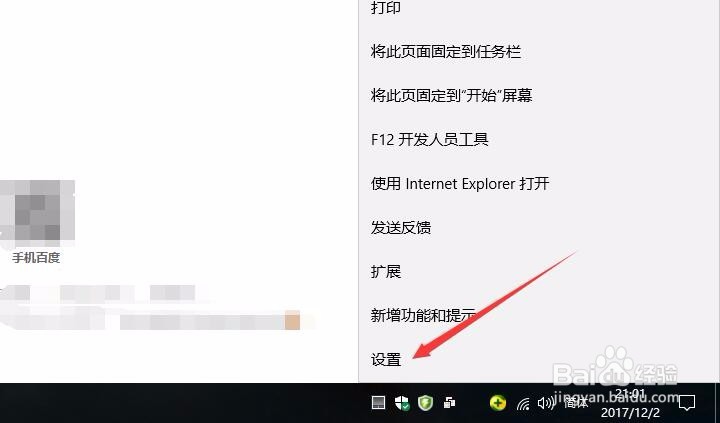
2、在弹出的菜单中,我们拖动滚动条到底部,会看到有一个“设置”,我们点击。
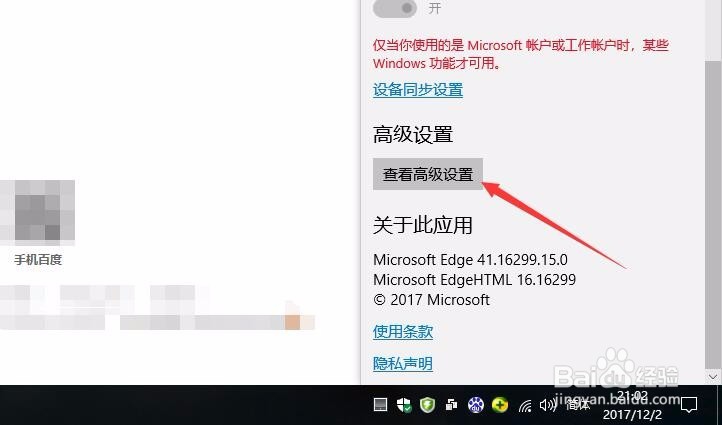
3、点击进入后,我们向下拉滚动条,会看到有一个“查看高级设置”按钮。
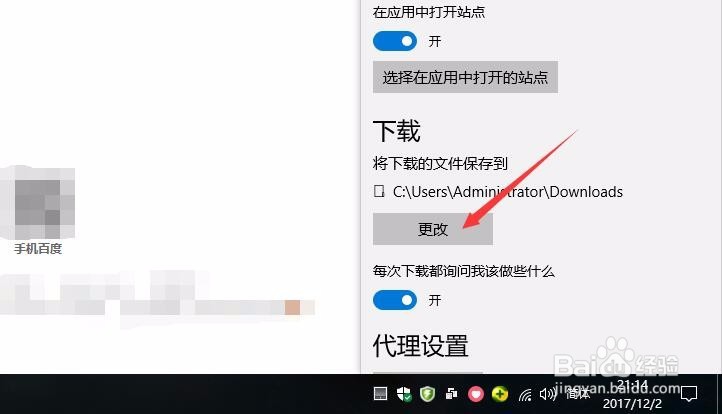
4、我们点击按钮进入,这时就会看到有一个下载模块了。
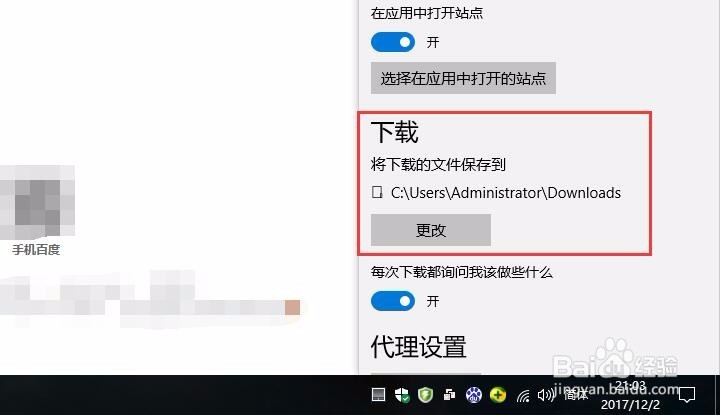
5、这时我们点击更改就可以修改下载位置,我们自己选择位置即可。

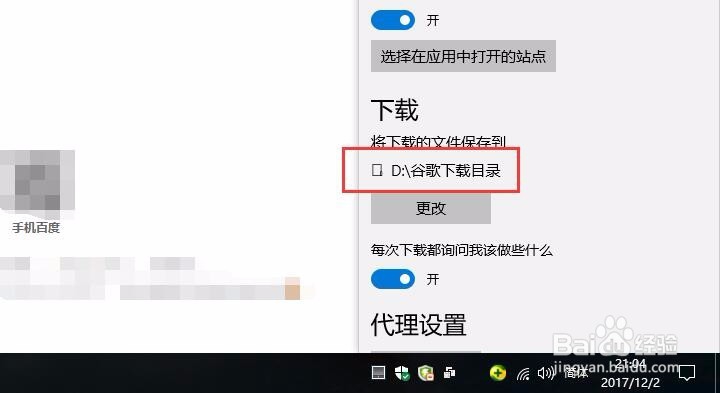
6、当我们选择好以后,我们就会看到下载位置被我们修改,以后下载东西就都是在这个文件夹下了。
时间:2026-04-21 15:14:39
1、首先,我们打开Win10自带浏览器(Edge),点击右上角的“三个点”。
2、在弹出的菜单中,我们拖动滚动条到底部,会看到有一个“设置”,我们点击。
3、点击进入后,我们向下拉滚动条,会看到有一个“查看高级设置”按钮。
4、我们点击按钮进入,这时就会看到有一个下载模块了。
5、这时我们点击更改就可以修改下载位置,我们自己选择位置即可。
6、当我们选择好以后,我们就会看到下载位置被我们修改,以后下载东西就都是在这个文件夹下了。
